Guarda la video guida:
I template sono messaggi pre-approvati da WhatsApp (Meta) che permettono di inviare comunicazioni proattive al di fuori della finestra di 24 ore.
Sono indispensabili per:
- campagne marketing
- promemoria automatici
- notifiche di servizio
- recupero carrelli
- comunicazioni transazionali
- flussi conversazionali automatizzati
- e tanto altro
Di seguito trovi la guida completa per creare un template dall’inizio alla fine.
In questo esempio creeremo un template di Utility, ma la procedura di creazione del template è praticamente identica anche per Marketing e Autenticazione.
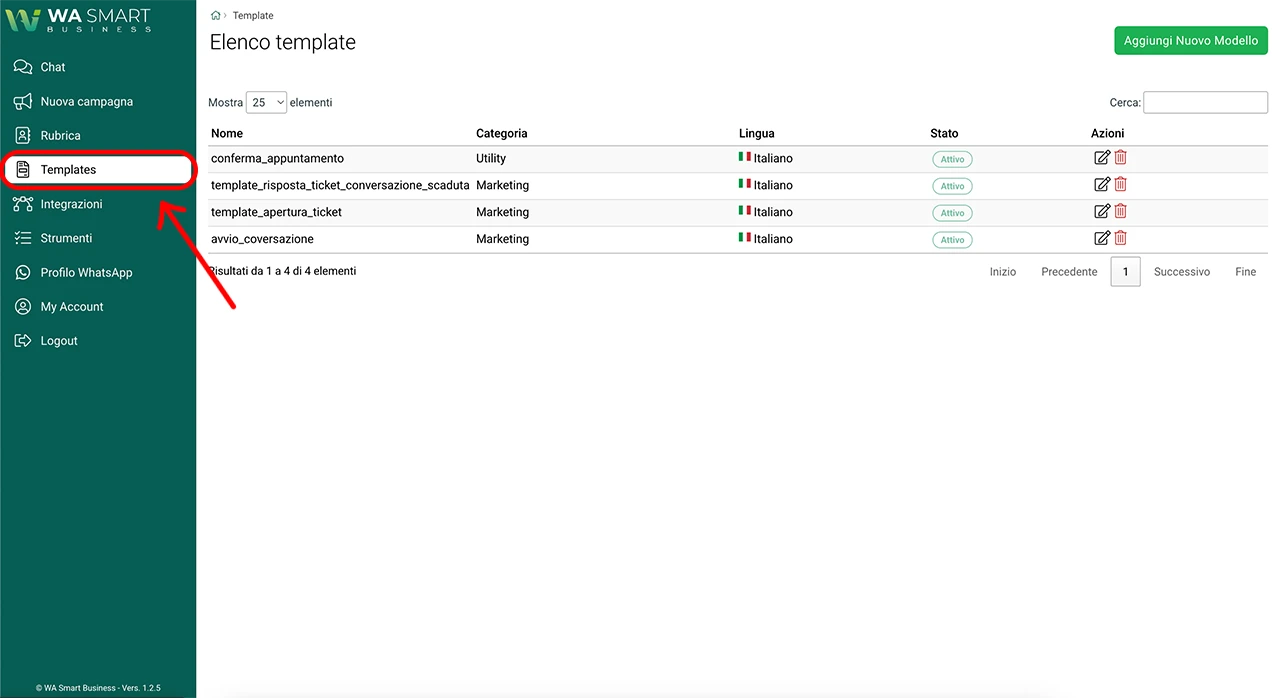
Fase 1 – Vai nella sezione “Templates“
Nel menu laterale sinistro, clicca sulla voce “Templates“.
Qui troverai l’elenco di tutti i modelli già approvati o in attesa di approvazione.
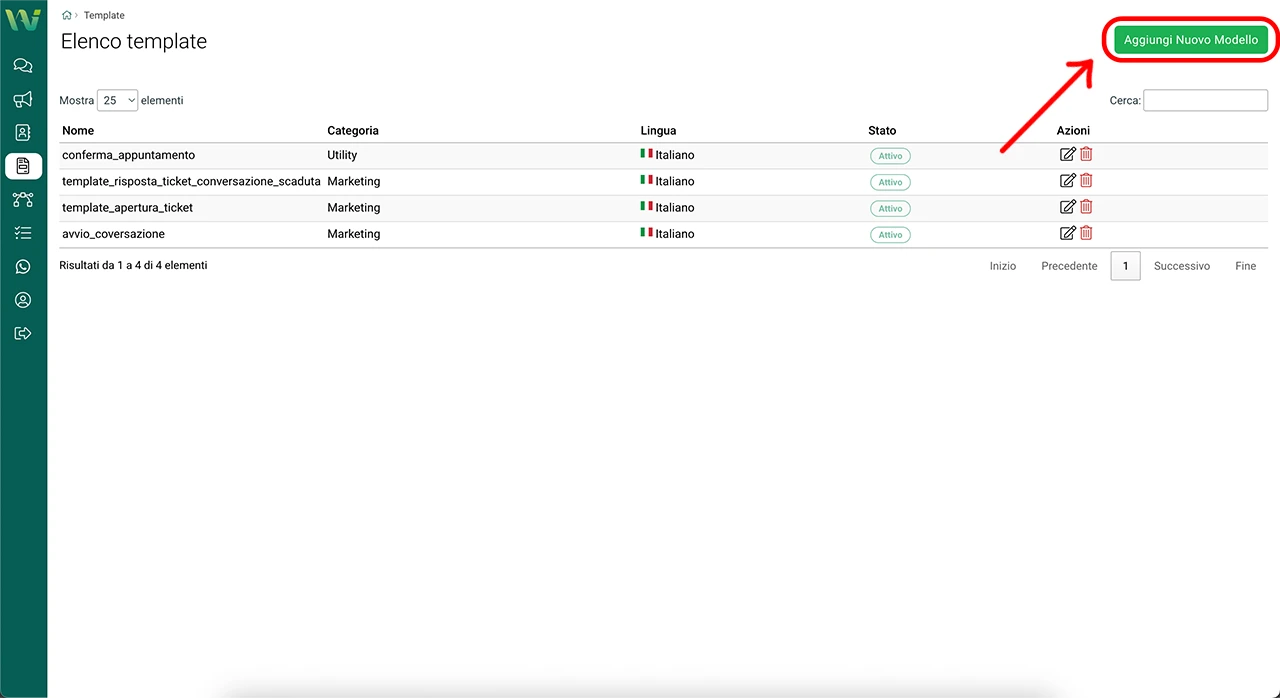
Fase 2 – Clicca su “Aggiungi Nuovo Modello“
In alto a destra troverai il pulsante “Aggiungi Nuovo Modello“.
Cliccandolo potrai iniziare a compilare il tuo nuovo template, scegliendo categoria, lingua, testo e formato del messaggio.
Fase 3 – Compila la sezione “STEP 1 – GENERALE“
Una volta cliccato su “Aggiungi Nuovo Modello“, la prima sezione da compilare è STEP 1 – GENERALE.
Qui dovete:
- inserire il “Nome Template del messaggio” (Esempio: Conferma appuntamento)
- scegliere la “Lingua del Template” (Esempio: Italiano)
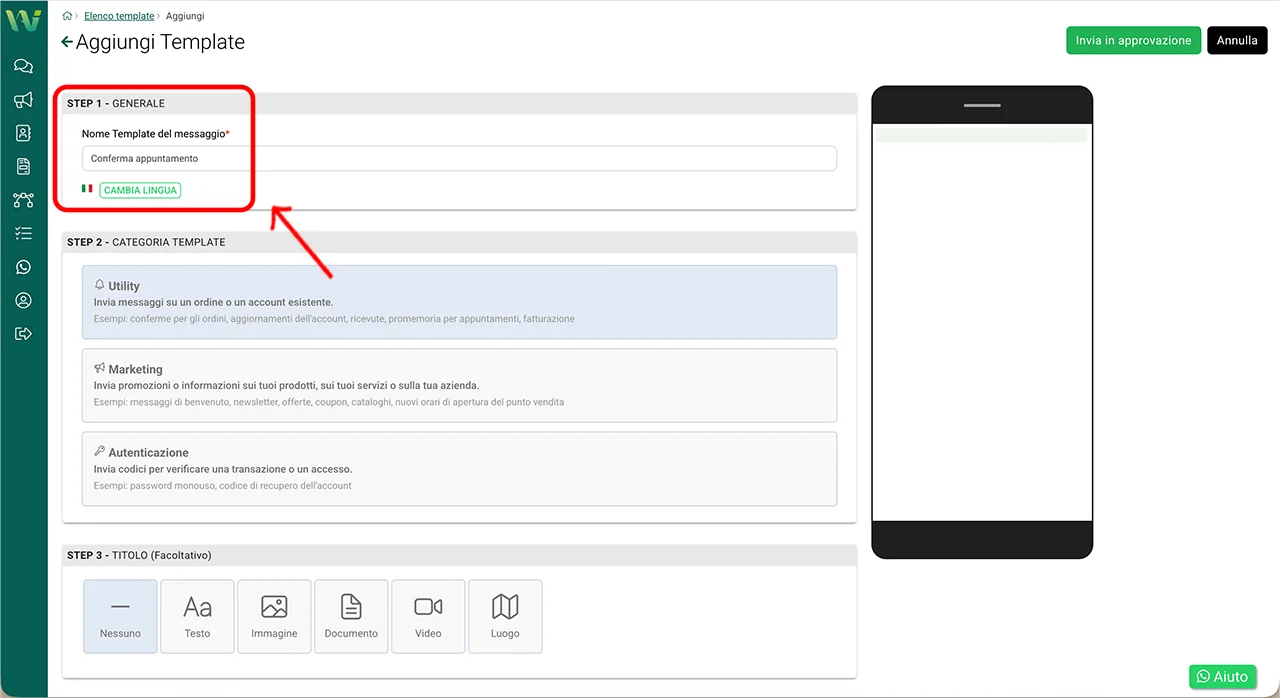
- Il nome serve solo a voi per riconoscere il modello all’interno della piattaforma.
- La lingua determina la versione linguistica del messaggio che Meta andrà ad approvare.
Fase 4 – Compila la sezione “STEP 2 – CATEGORIA TEMPLATE“
Subito sotto trovate la sezione STEP 2 – CATEGORIA TEMPLATE.
Qui dovete scegliere a quale tipologia appartiene il vostro messaggio.
Le categorie disponibili sono:
- Utility
- Marketing
- Autenticazione
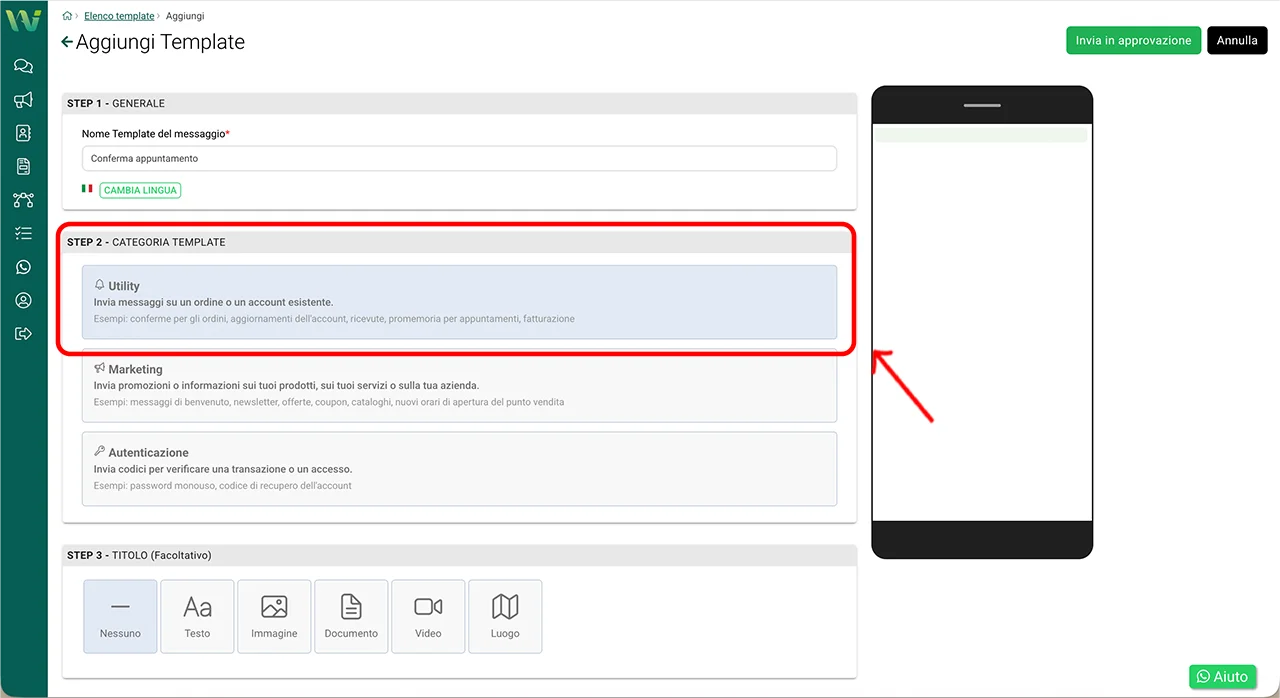
Ecco una breve panoramica:
- Utility – per inviare conferme d’ordine, aggiornamenti di stato, promemoria o comunicazioni legate a un account esistente. Leggi la guida completa su come creare un template di Utility
- Marketing – per inviare messaggi promozionali, offerte, novità o campagne sui vostri prodotti e servizi. Leggi la guida completa su come creare un template di Marketing
- Autenticazione – per inviare codici di verifica o password monouso legati alla sicurezza di accessi o transazioni. Leggi la guida completa su come creare un template di Autenticazione
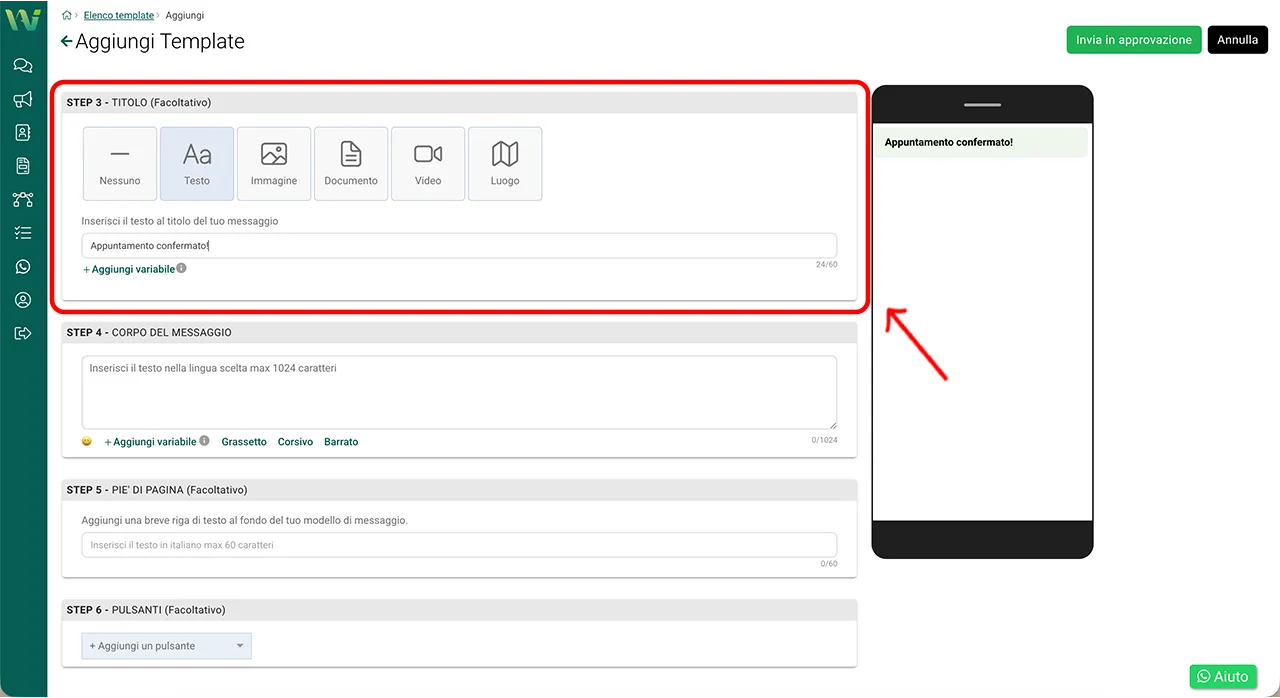
Fase 5 – Imposta lo “STEP 3 – TITOLO” (facoltativo)
In questa sezione è possibile inserire un titolo che verrà mostrato nella parte superiore del messaggio WhatsApp.
Non è obbligatorio inserirlo, ma può essere molto utile per rendere il contenuto del template immediatamente chiaro al destinatario.
WA Smart Business mette a disposizione diversi tipi di titolo. Ecco l’elenco completo e a cosa servono:
- Nessuno – Non viene inserito alcun titolo. È la scelta ideale se desiderate un messaggio più pulito o se il testo del corpo è già autoesplicativo.
- Testo – Permette di aggiungere un titolo testuale semplice. Viene spesso utilizzato per identificare rapidamente lo scopo del messaggio, ad esempio: “Appuntamento confermato”, “Aggiornamento ordine”, “Richiesta ricevuta”.
- Immagine – Consente di inserire un’immagine come titolo, ad esempio un logo o un banner. È utile per messaggi più visivi o per template di marketing.
- Documento – Permette di allegare un file (PDF, foglio di calcolo, ecc.) come parte del titolo. Ideale per inviare fatture, ricevute, documenti tecnici o materiale da scaricare.
- Video – Consente di inserire un video nell’intestazione del messaggio. Viene usato soprattutto in template promozionali o tutorial.
- Luogo – Permette di includere una mappa o una posizione geografica. Molto utile per indirizzare il cliente verso un punto vendita, una sede o un luogo di appuntamento.
Nota importante: Il titolo è completamente facoltativo. Potete decidere se inserirlo o meno in base alle vostre esigenze.
In questo esempio abbiamo scelto di utilizzare un titolo testuale, ma potete tranquillamente ometterlo se non necessario.
Fase 6 – Compila il “STEP 4 – CORPO DEL MESSAGGIO“
Questa è la parte centrale del template: qui andate a scrivere il testo che riceveranno i vostri clienti.
6.1 – Inserisci il testo e le variabili
Nel campo di testo principale inserite il contenuto del messaggio.
Potete usare testo semplice oppure aggiungere delle variabili, che vi permettono di personalizzare il messaggio con dati dinamici (Esempio: nome del cliente, data, orario, indirizzo, ecc.).
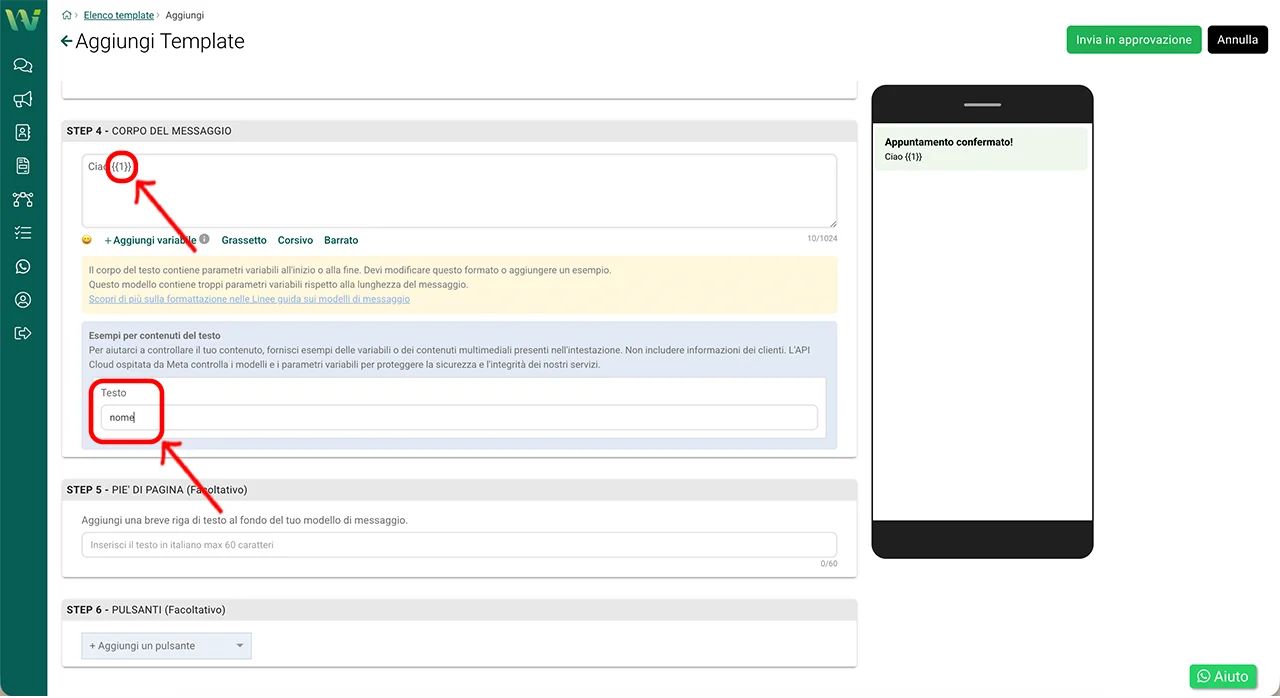
Nel nostro esempio, partiamo con una prima riga di testo: Ciao {{1}}
Subito sotto, nella sezione “Esempi per contenuti del testo“, inserite un esempio di valore per la variabile {{1}}, ad esempio nome
Questo esempio serve a Meta per capire come verrà utilizzata la variabile durante la revisione del template. Non verrà mai inviato al cliente.
6.2 – Aggiungi tutte le variabili e compila gli esempi
Ora completiamo il corpo del messaggio usando più variabili.
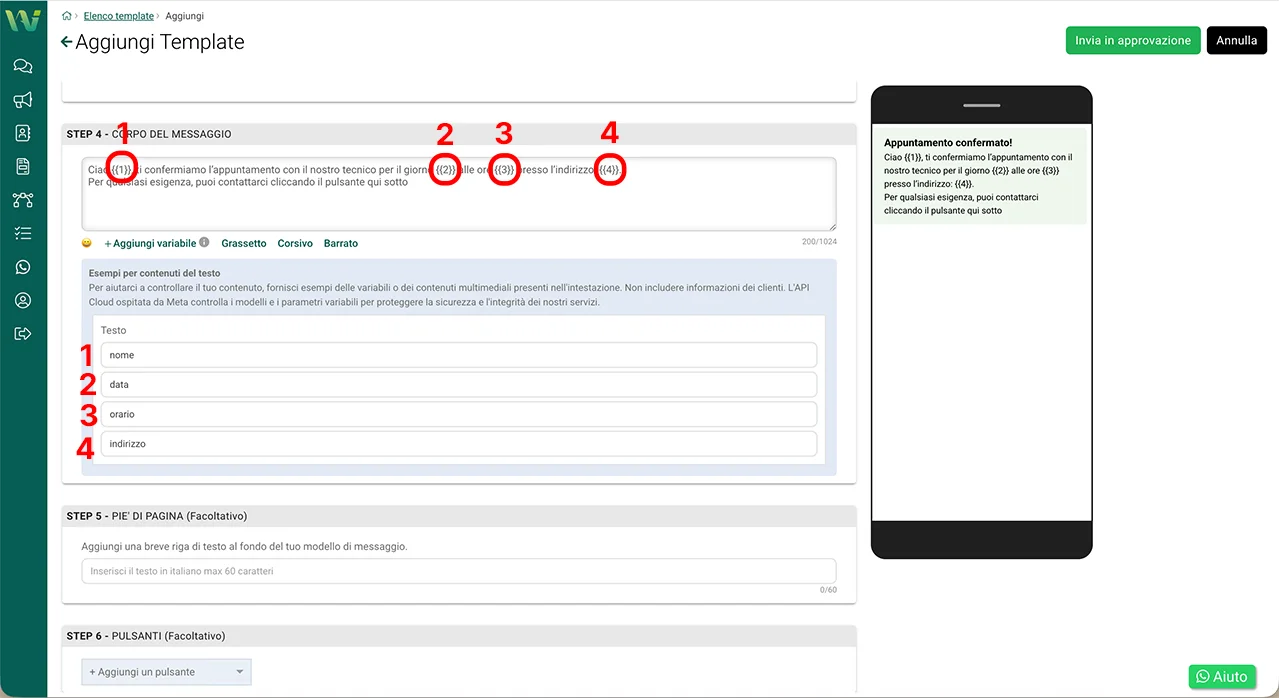
Nel nostro esempio, vogliamo confermare un appuntamento specificando:
- {{1}} = Nome del cliente
- {{2}} = Data dell’appuntamento
- {{3}} = Orario
- {{4}} = Indirizzo
Il testo completo potrebbe essere:
“Ciao {{1}}, ti confermiamo l’appuntamento con il nostro tecnico per il giorno {{2}} alle ore {{3}} presso l’indirizzo: {{4}}. Per qualsiasi esigenza, puoi contattarci cliccando il pulsante qui sotto.”
Sotto il corpo, nella sezione degli Esempi per contenuti del testo, compilate un esempio per ogni variabile:
- nome
- data
- orario
- indirizzo
Alcune note importanti:
- gli esempi servono solo alla revisione di Meta;
- nel messaggio reale i valori verranno sostituiti in automatico dall’automazione (esempio: i dati presi dal vostro CRM, dal form o dal gestionale);
- cercate di mantenere il testo chiaro, senza inserire dati sensibili o informazioni troppo generiche che potrebbero causare il rifiuto del template.
Fase 7 – Compila lo “STEP 5 – PIE’ DI PAGINA” (facoltativo)
Il piè di pagina vi permette di aggiungere una breve riga di testo alla fine del messaggio, utile ad esempio per una nota di cortesia o un’informazione standard.
Nell’esempio abbiamo inserito: “Grazie per averci scelto!”
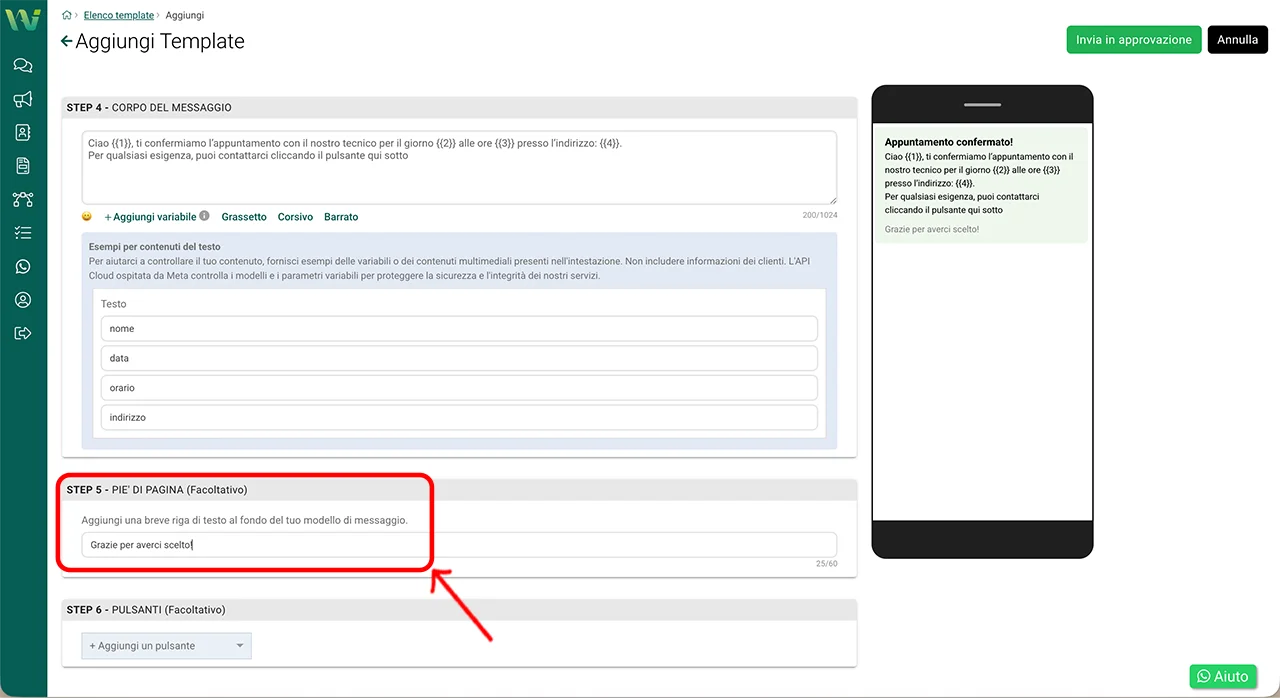
- Il piè di pagina è facoltativo, ma aiuta a dare una chiusura gentile e professionale al messaggio.
- È ideale per frasi come: “Grazie per la fiducia”, “Il tuo team [Nome Azienda]”, ecc.
Fase 8 – Aggiungi i “STEP 6 – PULSANTI” (facoltativi)
Nell’ultimo step potete aggiungere uno o più pulsanti al vostro messaggio, così da guidare il cliente verso l’azione successiva in modo rapido e intuitivo.
Per iniziare, cliccate su “+ Aggiungi un pulsante” per aprire il menu delle opzioni.
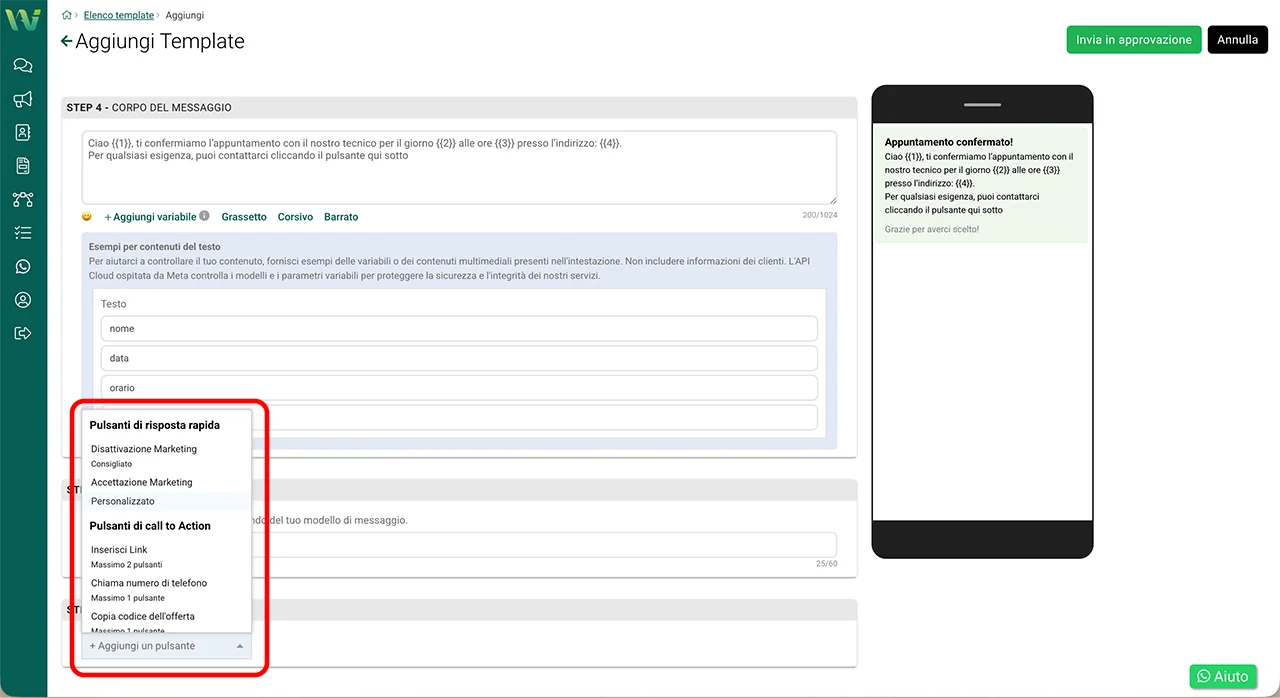
I pulsanti disponibili si dividono in due grandi categorie:
- Pulsanti di risposta rapida
- Pulsanti di Call to Action
Pulsanti di risposta rapida
Questi pulsanti permettono al cliente di rispondere con un solo tap. Sono ideali quando desiderate ottenere una risposta immediata, semplice e strutturata.
Tipologie disponibili:
- Disattivazione Marketing
Permette al cliente di disiscriversi dalle comunicazioni promozionali. È importante per template di marketing in cui si vuole offrire una scelta chiara e trasparente. - Accettazione Marketing
Il cliente conferma la ricezione e accetta i messaggi promozionali. Utile per template di consenso o campagne che richiedono un’autorizzazione. - Personalizzato
Vi permette di creare un testo libero, come ad esempio: “Conferma”, “Posticipa appuntamento”, “Ho bisogno di aiuto”. È il tipo più flessibile e può essere adattato ad ogni contesto.
Limiti: È possibile aggiungere massimo 3 pulsanti di risposta rapida in un template
Pulsanti di Call to Action
Questi pulsanti non inviano una risposta diretta, ma portano il cliente a svolgere un’azione esterna al messaggio. Sono ideali quando volete reindirizzare l’utente verso un link, un numero di telefono o un codice.
Tipologie disponibili:
- Inserisci Link
Permette di inserire un URL cliccabile.
Ideale per indirizzare il cliente a:
– checkout- pagina assistenza
– scheda prodotto
– pagina prenotazioni
Limite: massimo 2 pulsanti di questo tipo. - Chiama numero di telefono
Quando il cliente clicca, si apre automaticamente il dialer del telefono con il numero già compilato.
Perfetto per centri assistenza, attività locali o urgenze.
Limite: massimo 1 pulsante. - Copia codice dell’offerta
Il cliente clicca e il codice viene copiato automaticamente negli appunti (clipboard).
Ideale per campagne promozionali e coupon.
Limite: massimo 1 pulsante.
8.1 – Esempio pratico: Call to Action con link
Nel nostro esempio utilizziamo un pulsante di tipo Call to Action → Inserisci Link (URL).
Compilate i campi come segue:
- Testo del pulsante: Richiedi assistenza
- Tipo URL: Statico
- URL del sito web: https://www.wasmartshop.com/assistenza
In questo modo, quando il cliente cliccherà sul pulsante, verrà portato direttamente alla pagina di assistenza del vostro sito.

Note importanti sui pulsanti
È possibile inserire al massimo 3 pulsanti in totale per ogni template, ma con questi limiti:
- fino a 2 pulsanti con link (Call to Action → Inserisci Link)
- fino a 1 pulsante “Chiama numero di telefono”
- fino a 1 pulsante “Copia codice dell’offerta”
(ma non possono superare il limite complessivo imposto da WhatsApp)
I pulsanti sono facoltativi, ma consigliati perché guidano meglio il cliente verso l’azione successiva.
- Meta può rifiutare pulsanti che non siano coerenti con il contenuto del template.
Fase 9 – Invia il template in approvazione
Una volta compilati tutti gli step (Generale, Categoria, Titolo, Corpo, Piè di pagina e Pulsanti),
il vostro template è pronto per essere inviato a Meta per la revisione.
Per farlo, cliccate sul pulsante verde “Invia in approvazione” in alto a destra.
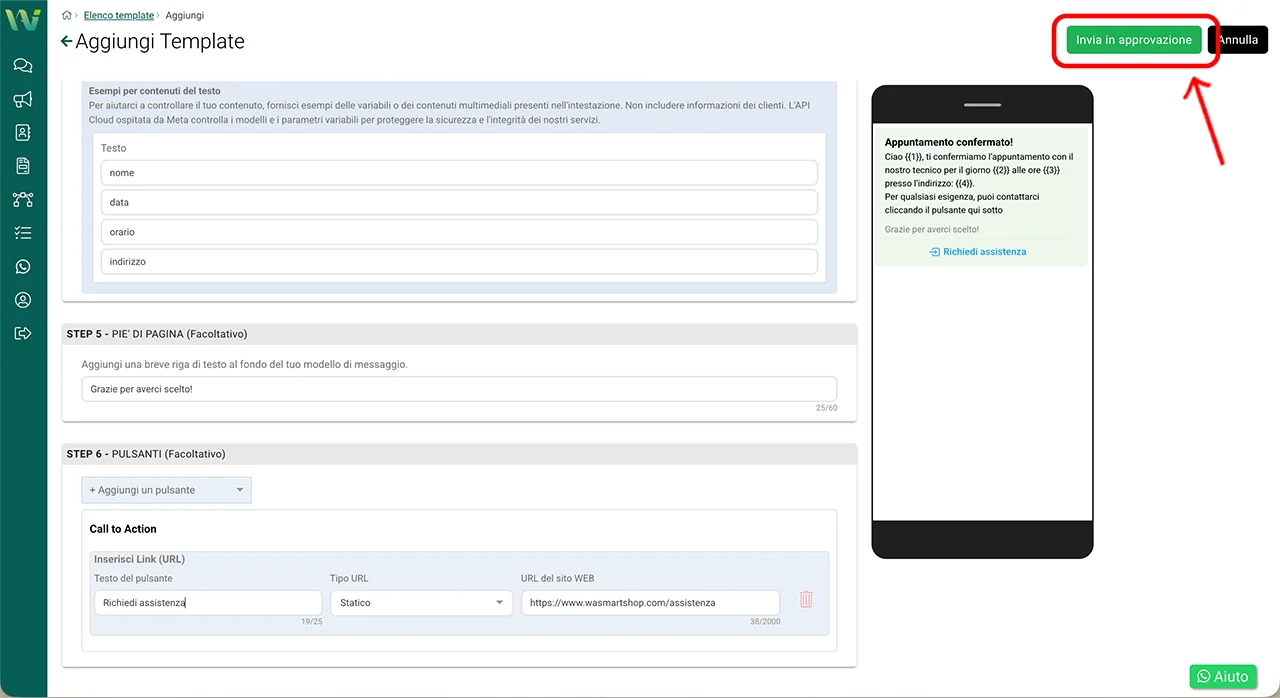
Dopo l’invio, il template passerà allo stato di revisione.
I tempi di approvazione possono variare, ma solitamente la risposta arriva entro poche ore.
- Se il template viene approvato, lo vedrete come disponibile e potrete utilizzarlo in automazioni, broadcast e flussi conversazionali.
- Se il template viene rifiutato, verrà mostrata una motivazione: in quel caso è sufficiente modificare il testo seguendo le indicazioni e inviarlo nuovamente.
Da questo momento in poi il vostro template è pronto per essere utilizzato in tutte le funzionalità di WA Smart Business che richiedono un messaggio pre-approvato da Meta.
Altre guide che potrebbero interessarti: