Integrare Qaplà con WA Smart Business permette di automatizzare l’invio di notifiche WhatsApp legate alle spedizioni dei vostri ordini e agli aggiornamenti logistici.
Grazie a questa connessione, ogni volta che Qaplà riceve uno stato di avanzamento della spedizione (Esempio: “in transito”, “in consegna”, “consegnato”), il cliente può ricevere un messaggio WhatsApp chiaro, immediato e personalizzato.
In questo modo:
- Riducete le richieste di assistenza post-acquisto
- Migliorate la trasparenza durante la spedizione
- Offrite un’esperienza più moderna e affidabile ai vostri clienti
- Inviate aggiornamenti dinamici senza interventi manuali
Questa integrazione è particolarmente utile per e-commerce con volumi consistenti di spedizioni o che desiderano sostituire le classiche email di tracking con notifiche più efficaci e ad alta visibilità
Fase 1 – Accedere alla sezione di integrazione con Qaplà
Per iniziare, accedete alla piattaforma WA Smart Business.
Dal menu laterale, cliccate su Integrazioni.
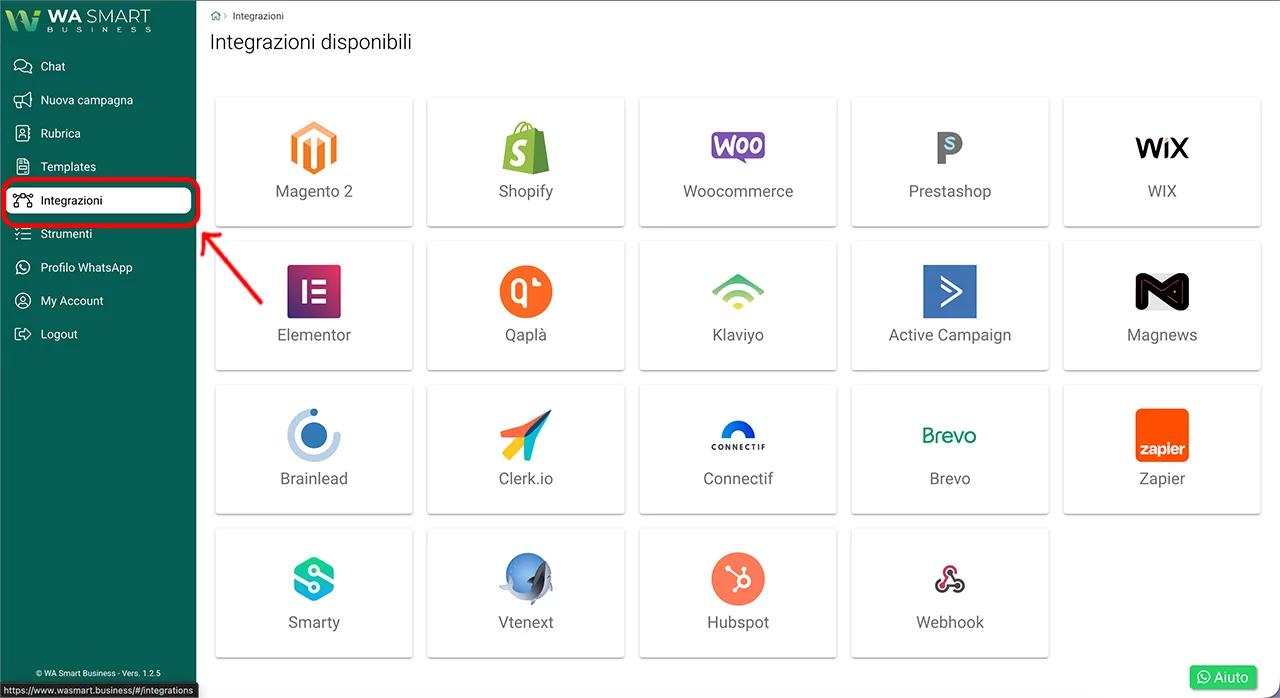
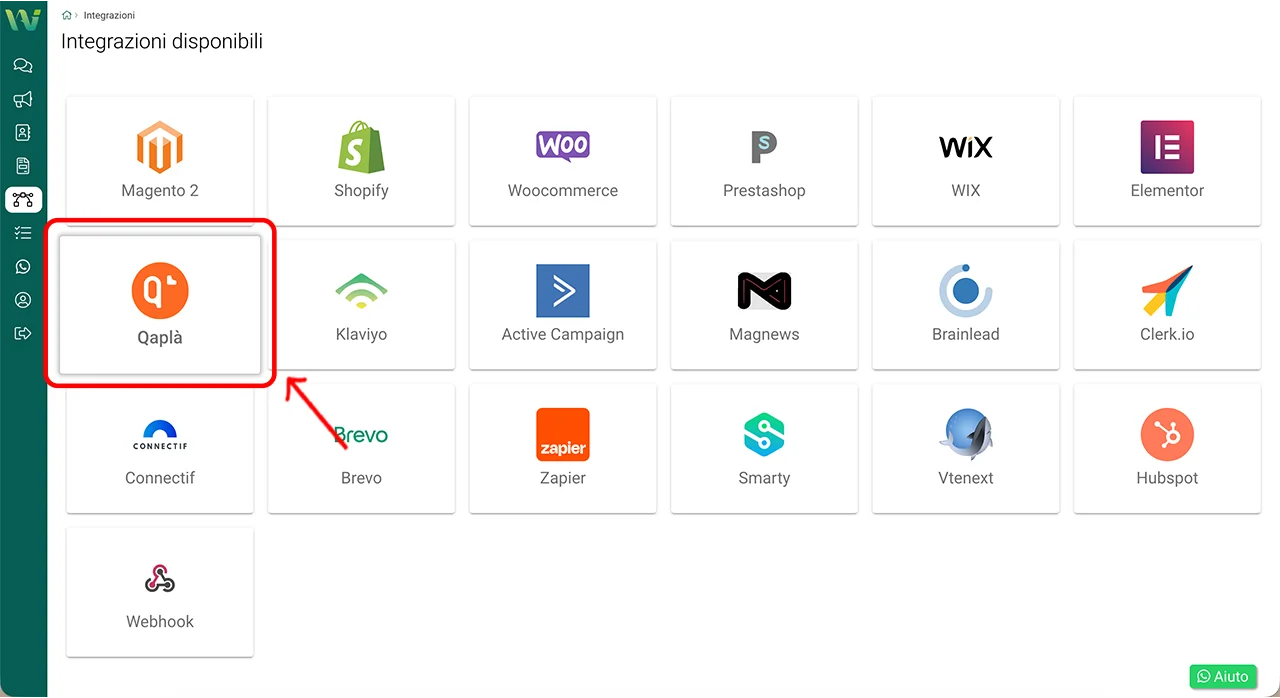
Nella schermata che mostra tutte le integrazioni disponibili, individuate e selezionate il logo di Qaplà per accedere alla configurazione dedicata.
Fase 2 – Copiare i dati necessari da WA Smart Business
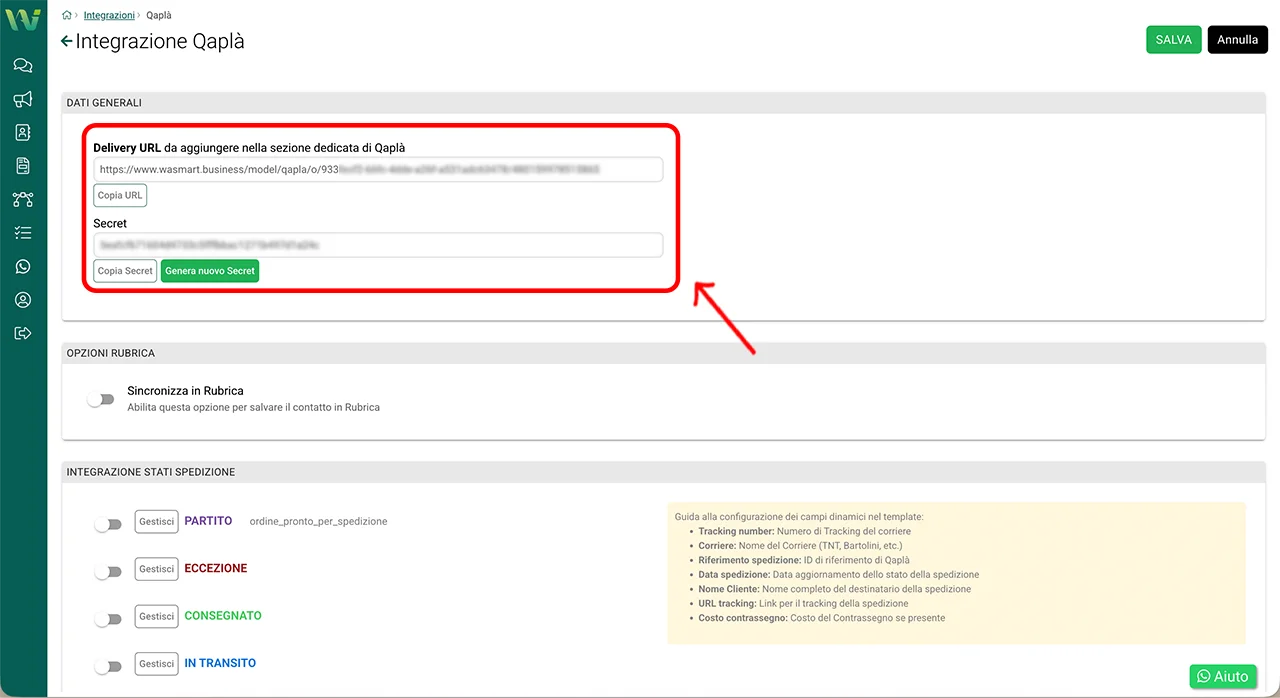
Una volta entrati nell’integrazione Qaplà, troverete due informazioni fondamentali:
- Delivery URL
- Secret
Questi due valori devono essere copiati e incollati all’interno dell’area dedicata di Qaplà.
Potete copiarli cliccando sui pulsanti Copia URL e Copia Secret.
Fase 3 – Configurare Qaplà
Ora che avete copiato i dati da WA Smart Business, è il momento di inserirli in Qaplà.
Per raggiungere la sezione corretta:
- Accedete al vostro account Qaplà
- Nel menu principale in alto cliccate su Marketing
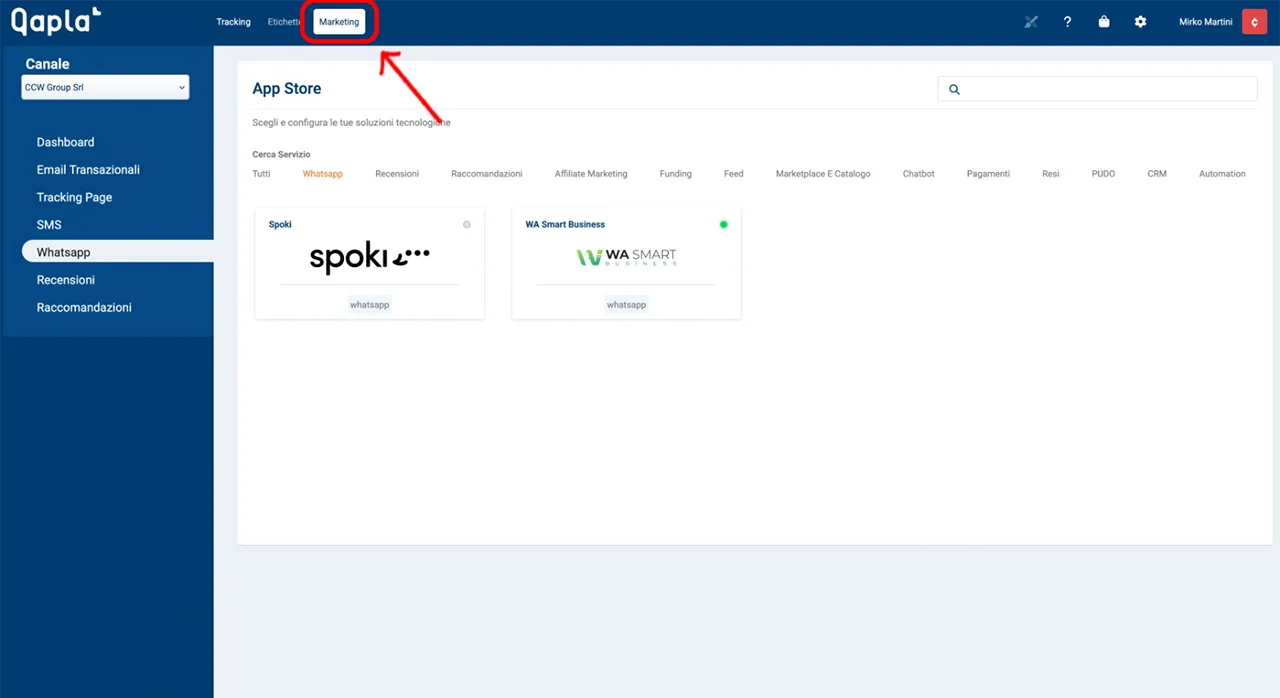
- Dal menu laterale selezionate WhatsApp
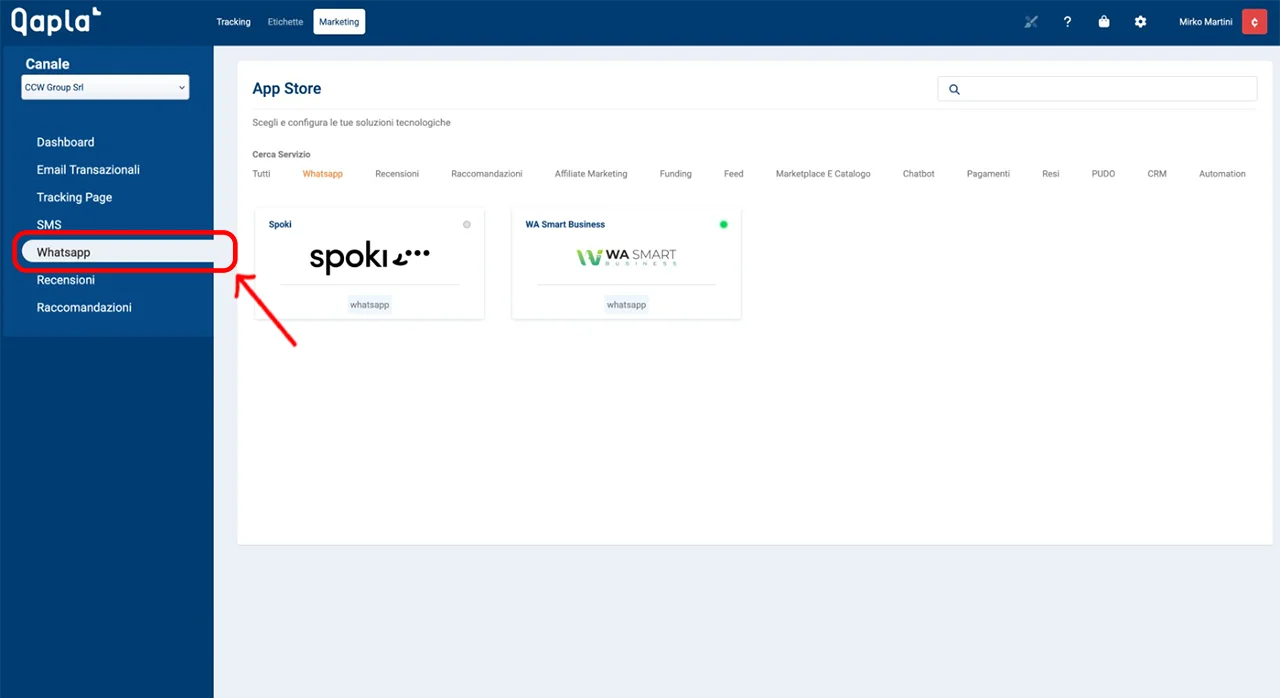
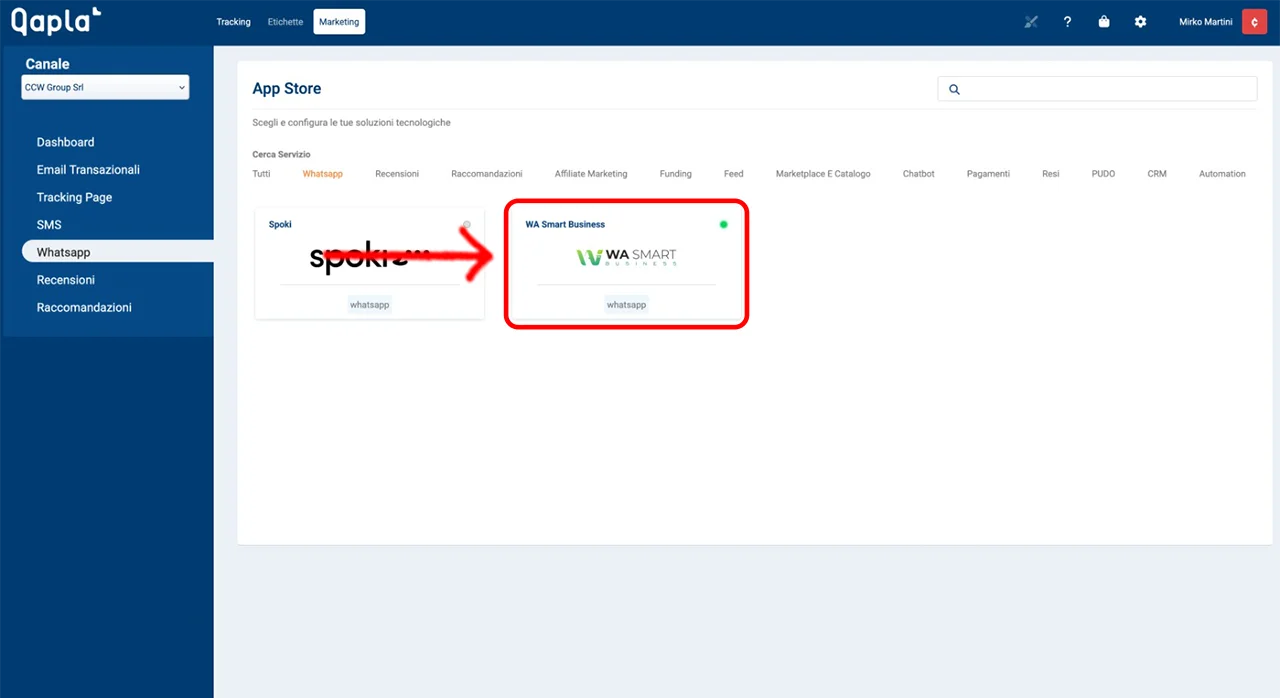
- Nella sezione “App Store” cliccate sul box WA Smart Business
A questo punto Qaplà vi mostrerà i campi dedicati all’integrazione WhatsApp.
Dovrete:
- Incollare il Delivery URL copiato da WA Smart Business
- Incollare la Secret
- Attivare l’interruttore Abilitato per rendere operativa l’integrazione
- Cliccare su Aggiorna per salvare
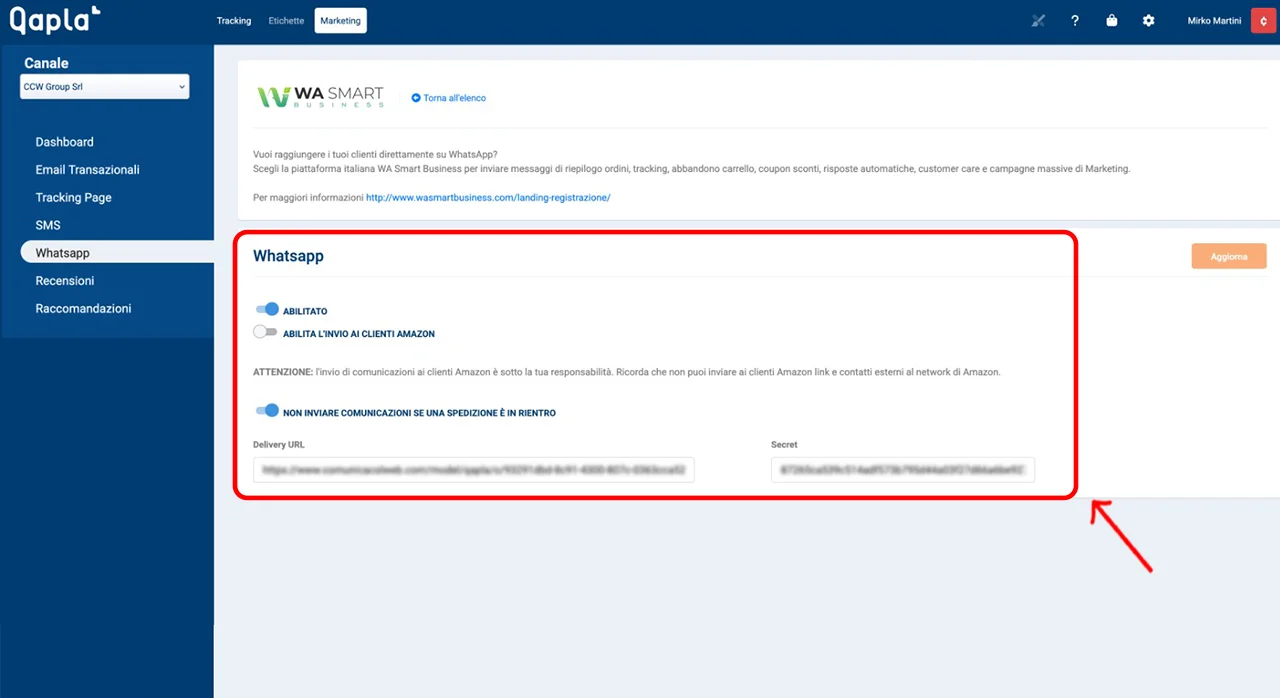
Attivando questo toggle, Qaplà inizierà a comunicare con WA Smart Business e inviare gli aggiornamenti di tracking.
Una volta completato questo passaggio, la connessione tecnica tra i due sistemi è attiva.
Fase 4 – Sincronizzazione in Rubrica
Una volta collegati Delivery URL e Secret in Qaplà, potete decidere se salvare automaticamente i numeri dei clienti all’interno della Rubrica di WA Smart Business.
Questa funzione è molto importante, perché determina se il contatto verrà registrato con nome e dati associati oppure come numero anonimo.
- Attivare la sincronizzazione in Rubrica
Per abilitare questa funzione vi basta attivare il toggle Sincronizza in Rubrica. P.S. Se questa opzione non viene attivata, i numeri che arrivano da Qaplà non verranno associati a nessun contatto esistente. Il cliente risulterà come “numero anonimo”, e non potrà essere inserito in gruppi o utilizzato correttamente nelle automazioni.
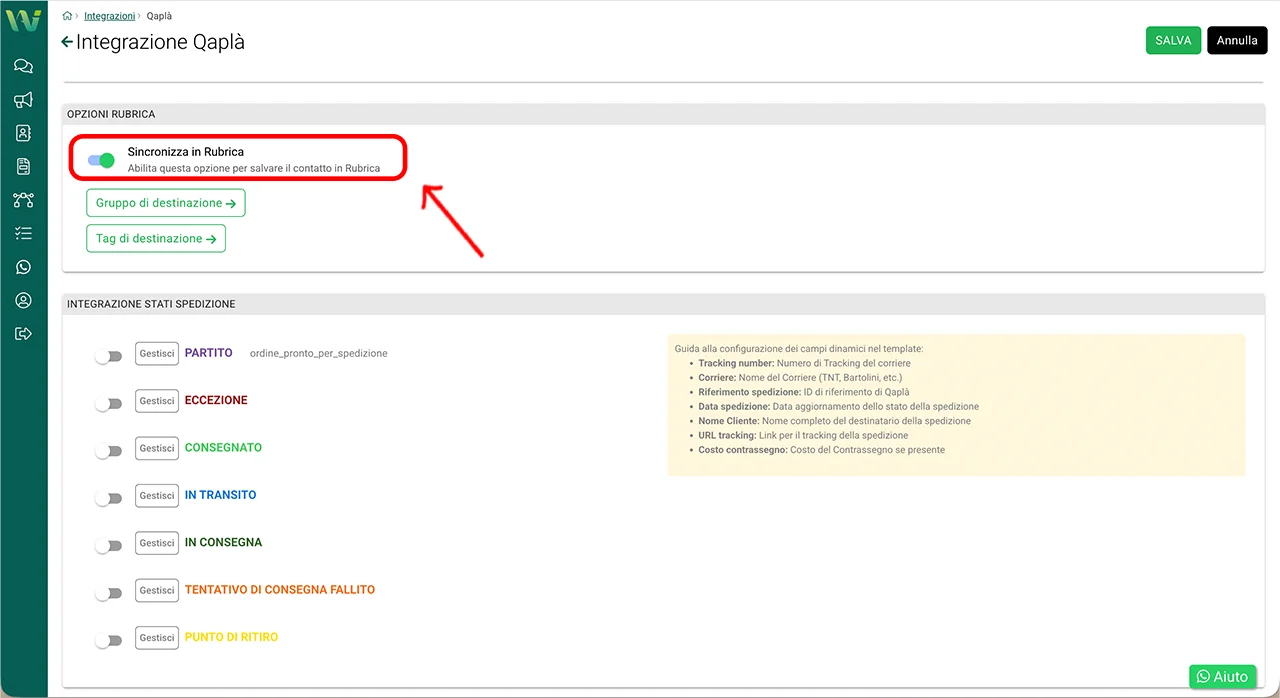
- Selezionare un gruppo di destinazione
Potete ora scegliere in quale gruppo inserire automaticamente i nuovi contatti provenienti da Qaplà.
Cliccate su Gruppo di destinazione e selezionate il gruppo desiderato
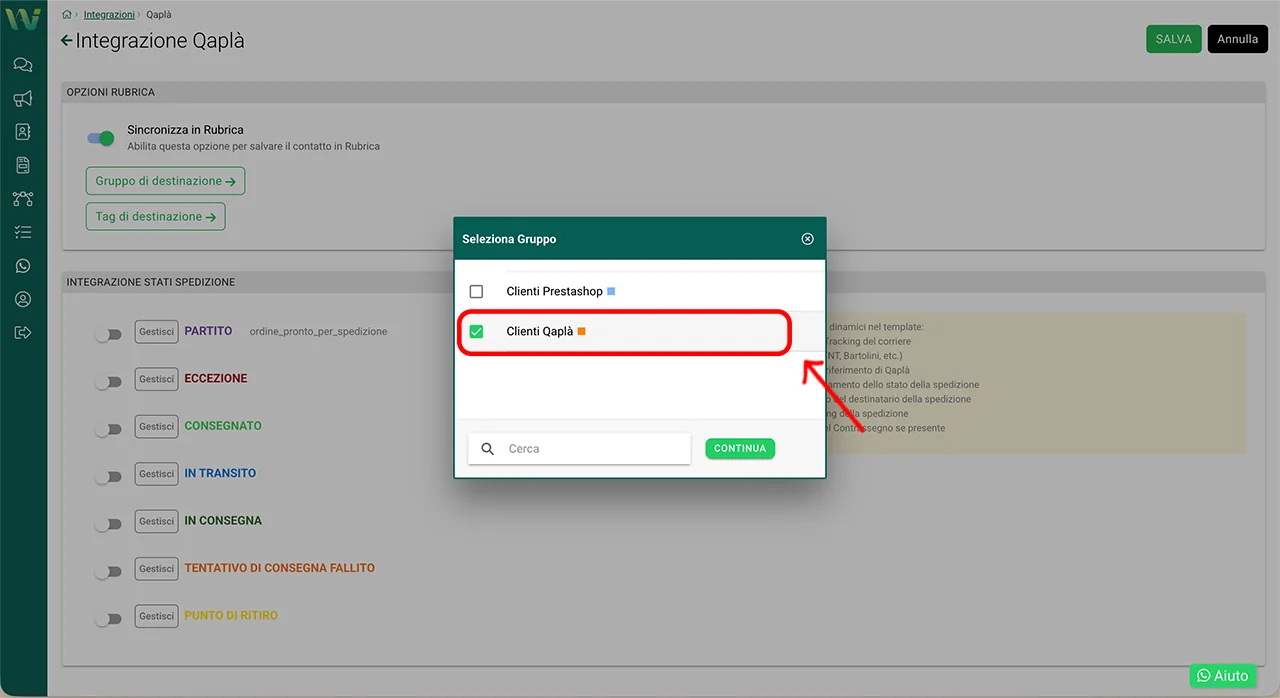
È importante che il gruppo sia già stato creato in precedenza. In caso contrario, potete consultare la guida dedicata alla creazione dei gruppi. - Selezionare un tag di destinazione
Analogamente ai gruppi, potete assegnare ai nuovi contatti un tag automatico, utile per filtri o automazioni future.
Cliccate su Tag di destinazione e scegliete quello desiderato.
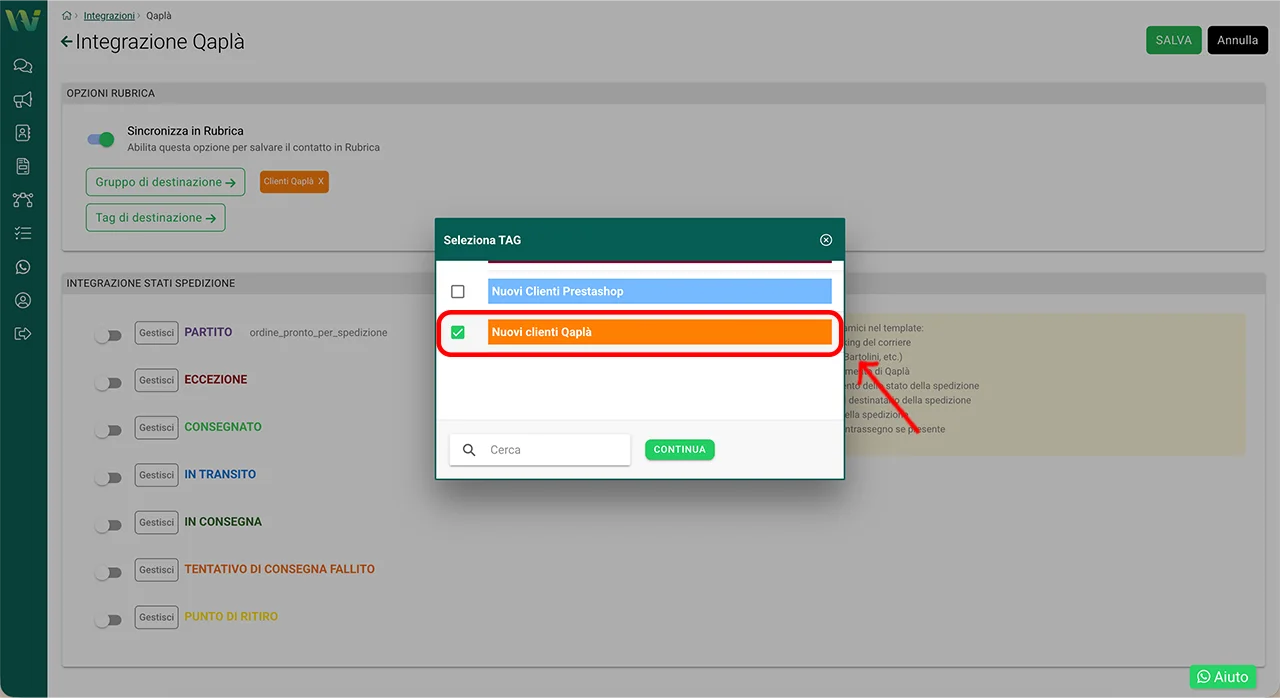 Anche in questo caso, il tag deve essere già stato creato in precedenza. Se non lo avete ancora fatto, potete consultare la guida dedicata alla creazione dei tag.
Fase 5 – Configurare i template per i vari stati di spedizione
Una volta attivata la sincronizzazione e selezionati eventuali gruppi/tag, potete configurare l’invio automatico dei messaggi WhatsApp per ciascuno stato di spedizione proveniente da Qaplà.
Nel pannello dell’integrazione trovate l’elenco degli stati disponibili (Esempio: Partito, Eccezione, Consegnato, In transito, Tentativo fallito, ecc.).
Per ogni stato potete decidere se inviare un messaggio WhatsApp e quale template utilizzare.
- Attivare uno stato e accedere alla sua configurazione
Per iniziare:
Attivate l’interruttore accanto allo stato che volete gestire (Esempio: Partito)
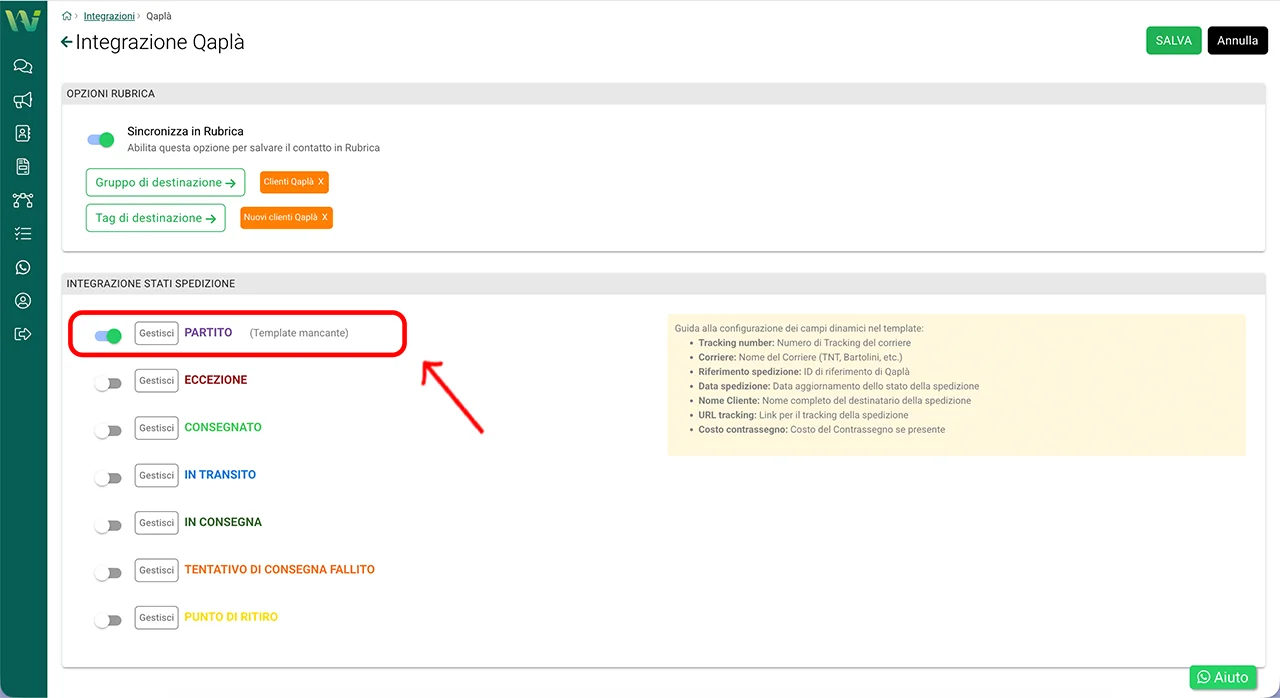 Cliccate sul pulsante Gestisci per aprire la schermata dedicata
 - Selezionare un template WhatsApp
All’interno della schermata dello stato troverete la sezione Gestione Template, da cui è possibile:
– Abilitare l’invio del template
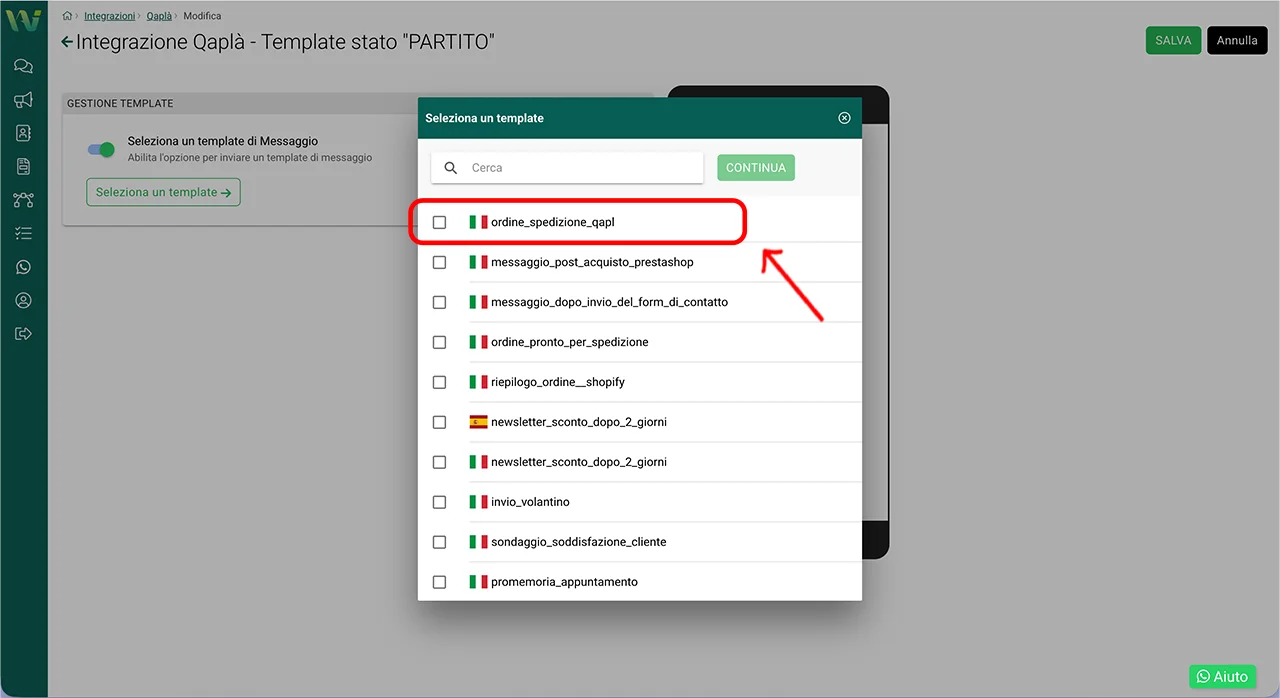
– Cliccare su Seleziona un template per scegliere un messaggio approvato da WhatsApp
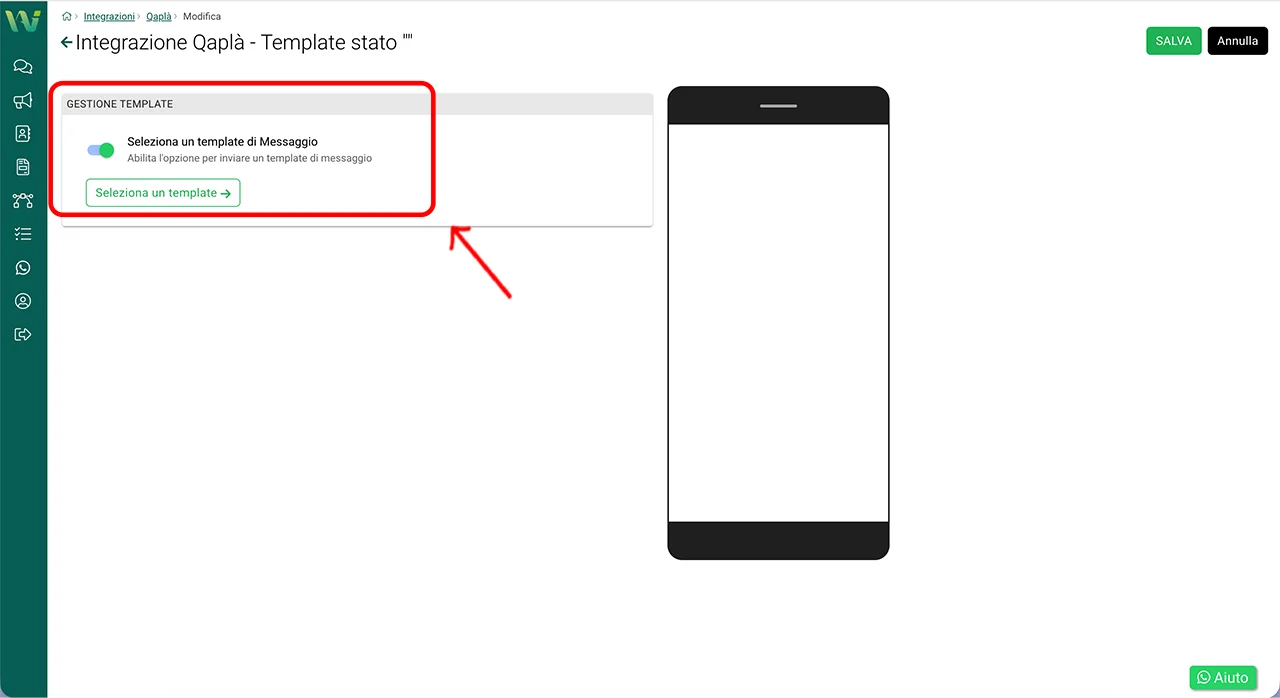
L’immagine di seguito mostra l’elenco dei template disponibili: selezionate quello desiderato (Esempio: ordine_spedizione_qapla), quindi confermate
- Gestire l’invio Multilingua dei Template
All’interno della schermata di configurazione del template trovate anche l’opzione Abilita Multilingua, che permette di inviare automaticamente il template nella lingua corretta in base al prefisso del numero WhatsApp del cliente.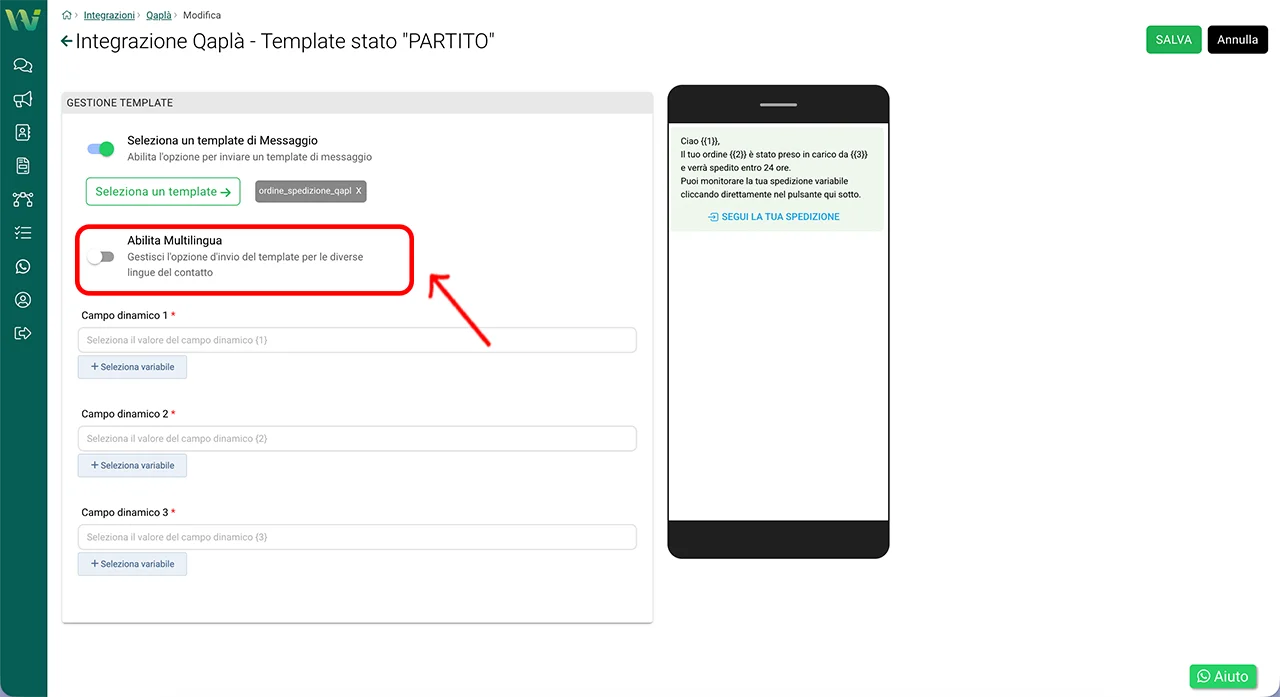
Quando attivate questa opzione:– Il sistema controlla il prefisso internazionale del numero (Esempio: +39, +34, +49, ecc.)
– Se la lingua corrispondente è disponibile nel template approvato, verrà inviata la versione tradotta del messaggio
– Questo processo è completamente automatico e non richiede ulteriori configurazioni.Esempio: Se il cliente ha un numero con prefisso +34, e nel template esiste la traduzione spagnola, WA Smart Business invierà automaticamente la versione in spagnolo.
Cosa succede se il cliente usa un prefisso non presente nelle traduzioni del template?
Se il sistema non trova una corrispondenza tra il prefisso del numero e una delle lingue del template:
– verrà inviato il template nella lingua di default
– la lingua di default viene scelta da voi all’interno della sezione Gestione Multilingue del templateIn pratica se il numero appartiene a un paese per il quale non avete creato una traduzione, il messaggio non fallisce, ma viene inviato comunque nella lingua principale che avete definito.
- Compilare i campi dinamici del template
Ogni template contiene uno o più campi dinamici ({{1}}, {{2}}, {{3}}, …) che devono essere collegati ai dati necessari per comporre il messaggio WhatsApp.
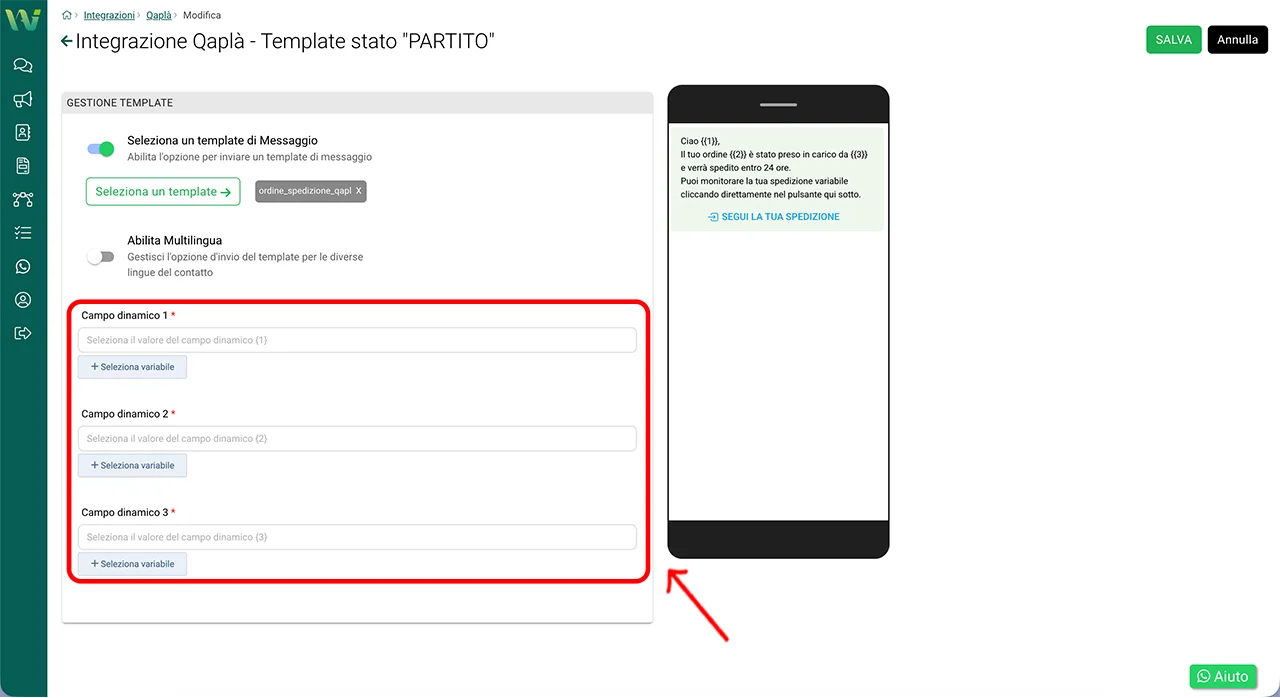
Questi campi possono essere popolati in due modi:A. Variabili fornite direttamente da QaplàWA Smart Business mette a disposizione tutte le variabili che Qaplà invia per ogni aggiornamento di spedizione, ad esempio:
– Tracking Number – numero di tracking del corriere
– Nome Corriere – TNT, Bartolini, GLS, ecc.
– N° Riferimento Spedizione – ID interno Qaplà
– Data Spedizione
– Stato Corriere
– Nome Cliente
– URL Tracking – link diretto alla pagina di tracciamento
– Costo Contrassegno / Totale Ordine (se presenti)B. Campi dinamici personalizzati creati su WA Smart Business
Oltre alle variabili inviate da Qaplà, potete anche collegare campi dinamici personalizzati creati direttamente su WA Smart Business.
Questo è utile quando volete aggiungere informazioni aggiuntive ai vostri template.
Questi campi possono essere richiamati dentro il template usando il sistema delle variabili {{1}}, {{2}}, {{3}}, ecc.
Per sapere come creare nuovi campi dinamici e come utilizzarli nei template, potete consultare la guida dedicata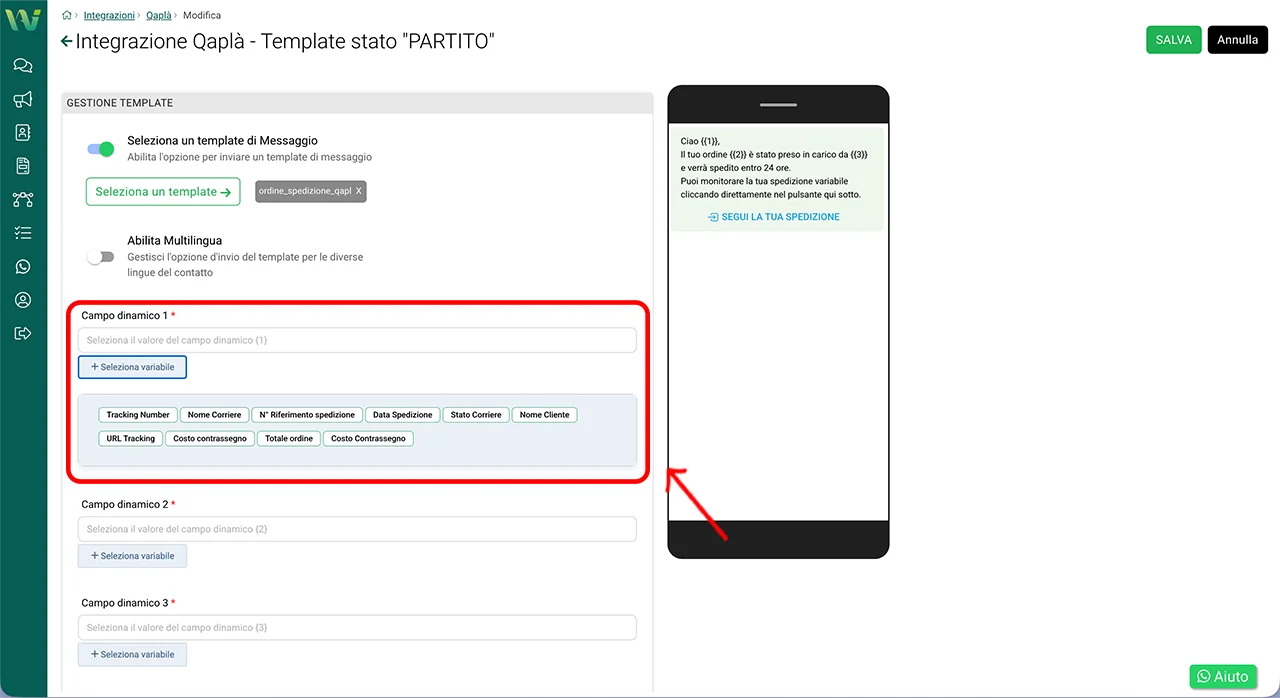
- Verificare l’anteprima del messaggio
Mentre compilate i campi dinamici, l’anteprima sul lato destro verrà aggiornata automaticamente.
Questo vi permette di controllare:
– come verrà visualizzato il messaggio dal cliente
– se l’ordine delle variabili è corretto - Salvare la configurazione
Una volta completati tutti i campi:
– Controllate che tutte le variabili obbligatorie del template siano state compilate
– Cliccate su Salva
Il sistema inizierà da subito a inviare il messaggio selezionato ogni volta che Qaplà comunicherà quello stato specifico.
Nota importante in caso di modifica di un template
Quando create un template WhatsApp e lo inviate in approvazione, WA Smart Business salva un’anteprima del messaggio così com’era al momento della configurazione.
Se in futuro modificate quel template (ad esempio aggiornando il testo, i bottoni o le variabili), l’anteprima mostrata all’interno delle integrazioni potrebbe non aggiornarsi automaticamente, anche se il messaggio inviato ai clienti sarà quello nuovo e corretto.
Per aggiornare anche l’anteprima visualizzata nella sezione Gestione integrazioni, è necessario:
- entrare nell’integrazione interessata
- cliccare su Gestisci
- rimuovere il template selezionato
- selezionarlo nuovamente dalla lista dei template approvati
In questo modo WA Smart Business ricaricherà l’anteprima aggiornata del template, mostrando il contenuto più recente
Nota Finale
L’integrazione tra Qaplà e WA Smart Business rappresenta una soluzione completa e altamente efficiente per gestire le comunicazioni legate alle spedizioni.
Grazie all’automazione dei messaggi WhatsApp e alla possibilità di utilizzare template dinamici, multilingua e personalizzabili, potete offrire ai vostri clienti un servizio di tracciamento immediato, chiaro e professionale.
Questa configurazione elimina attività manuali, riduce i tempi di gestione e migliora in modo significativo l’esperienza post-acquisto, aumentando la soddisfazione del cliente e diminuendo le richieste di assistenza.
L’integrazione è completamente scalabile e perfetta sia per e-commerce con poche spedizioni al giorno, sia per aziende che gestiscono volumi molto elevati.