L’integrazione tra Klaviyo e WA Smart Business permette di utilizzare i dati provenienti dalle automazioni Klaviyo per inviare messaggi WhatsApp completamente personalizzati attraverso template approvati.
Grazie a questa integrazione potrete:
- sincronizzare i contatti che arrivano da Klaviyo
- associare tag e gruppi
- utilizzare i valori provenienti da Klaviyo all’interno dei vostri template WhatsApp (es: nome del prodotto, valore ordine, coupon, categoria, ecc.)
- attivare invii automatici basati sulle vostre automazioni Klaviyo
A differenza di altre integrazioni preconfigurate, Klaviyo richiede la definizione manuale dei campi personalizzati, ovvero le chiavi specifiche che Klaviyo inserisce nei suoi eventi e che WA Smart deve poter riconoscere.
Questi campi saranno fondamentali quando andremo a collegarli ai campi dinamici dei template WhatsApp.
Fase 1 – Accedere alla sezione integrazione di Klaviyo
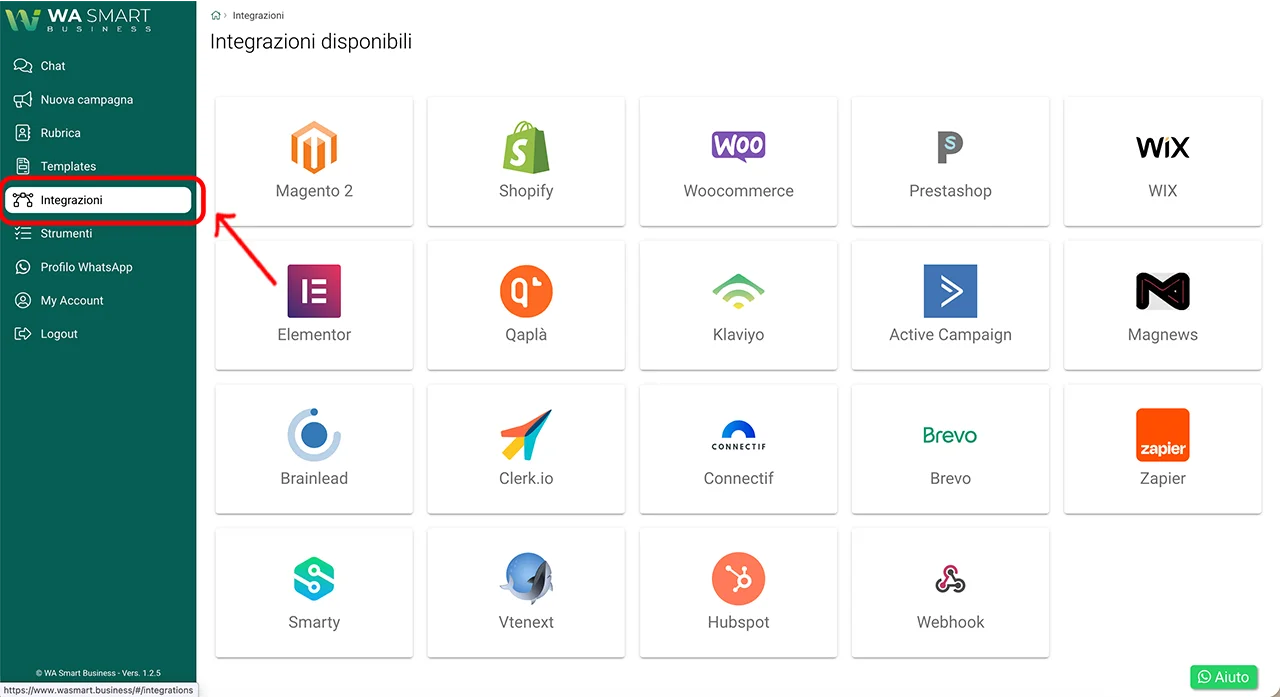
Per iniziare, entrate nella vostra dashboard di WA Smart Business. Dal menu laterale, cliccate su Integrazioni
Tra le integrazioni disponibili, selezionate Klaviyo
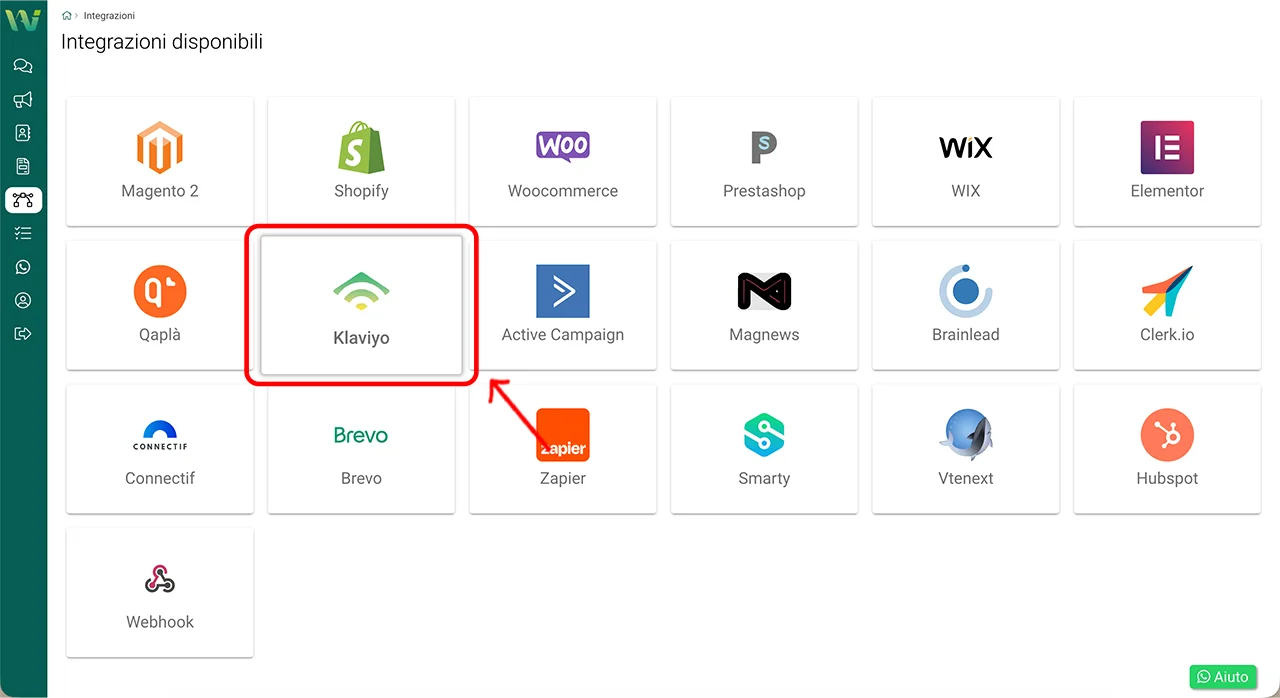
Verrete portati nella schermata dell’integrazione Klaviyo, dove potrete:
- creare nuove integrazioni
- gestire eventuali integrazioni già create
- aggiungere campi personalizzati necessari per riconoscere i valori provenienti da Klaviyo
Fase 2 – Creazione dei Campi Personalizzati (opzionale ma fondamentale)
Una caratteristica importante dell’integrazione Klaviyo è che WA Smart Business non conosce automaticamente alcune chiavi dei dati che Klaviyo invia.
Per esempio, Klaviyo potrebbe inviare valori come:
- klaviyo_product
- klaviyo_category
- klaviyo_discount
- order_value
- customer_name
Per poter utilizzare questi valori dentro i template WhatsApp, è necessario crearli prima come campi personalizzati.
Quando servono i campi personalizzati?
Sono necessari quando:
- Klaviyo invia dati che non rientrano nei campi predefiniti (nome, cognome, email, telefono)
- si vogliono inserire nei template WhatsApp informazioni come:
– nome prodotto
– categoria visualizzata
– totale ordine
– coupon usato
– e molto altro..
Come crearli?
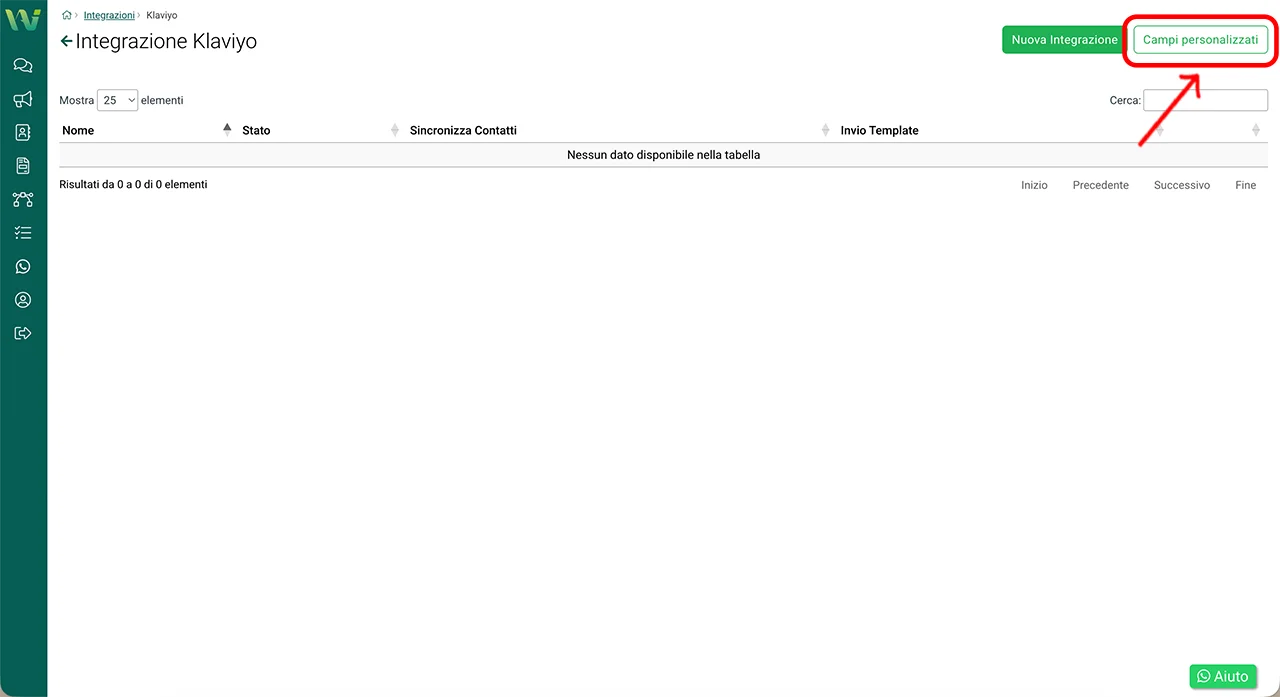
Cliccate sul pulsante Campi personalizzati in alto a destra
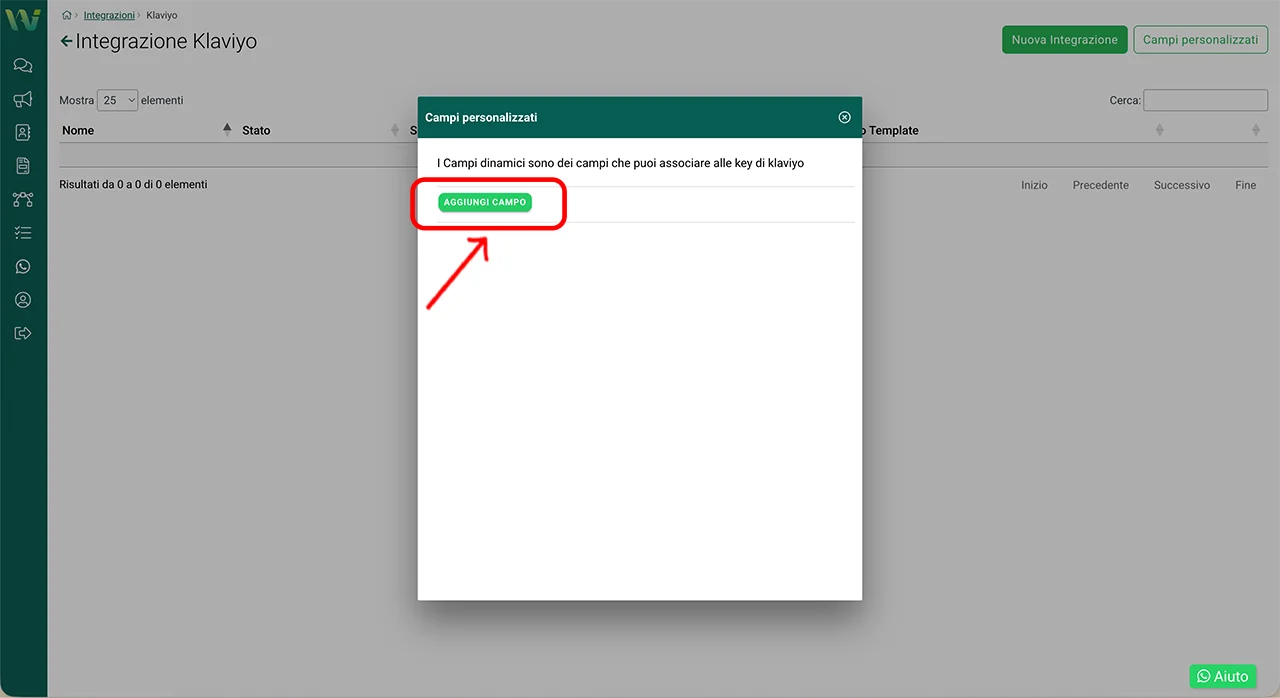
Nella finestra che si apre cliccate su Aggiungi campo
Inserite:
- Nome campo → nome descrittivo leggibile (Esempio: “Nome prodotto”)
- Codice Klaviyo → deve corrispondere esattamente alla chiave inviata da Klaviyo (Esempio: klaviyo_product)
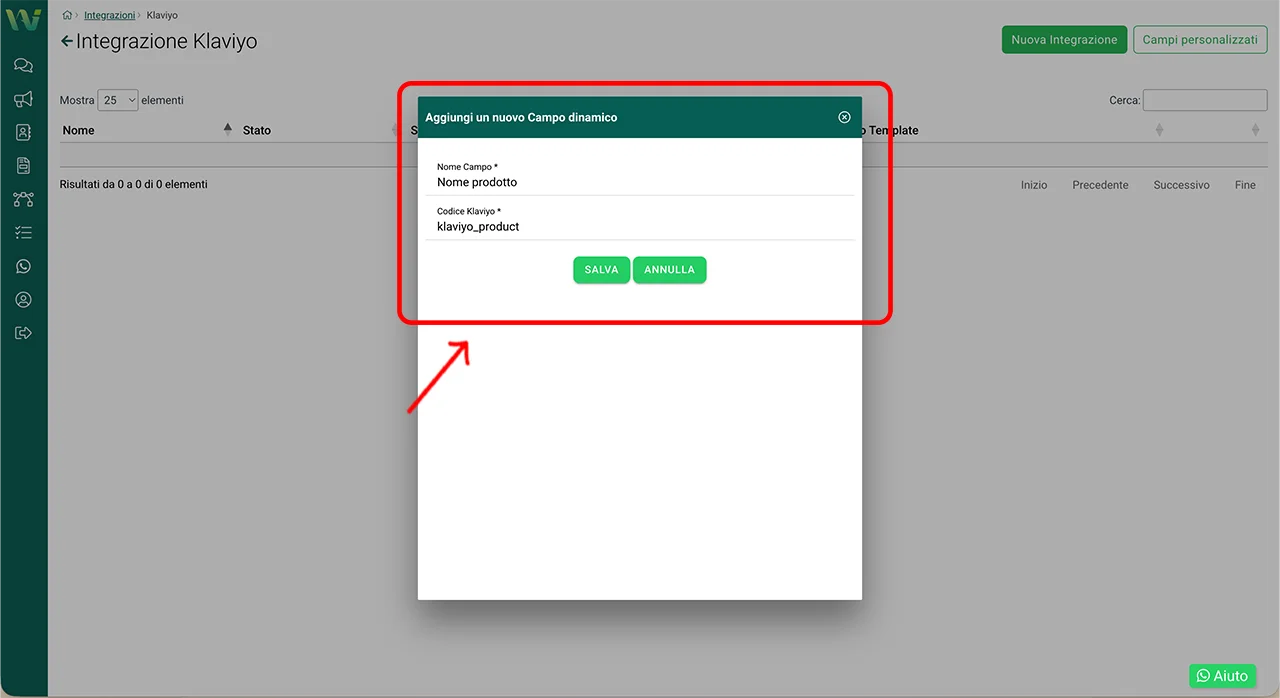
Salvate. Il nuovo campo comparirà nell’elenco
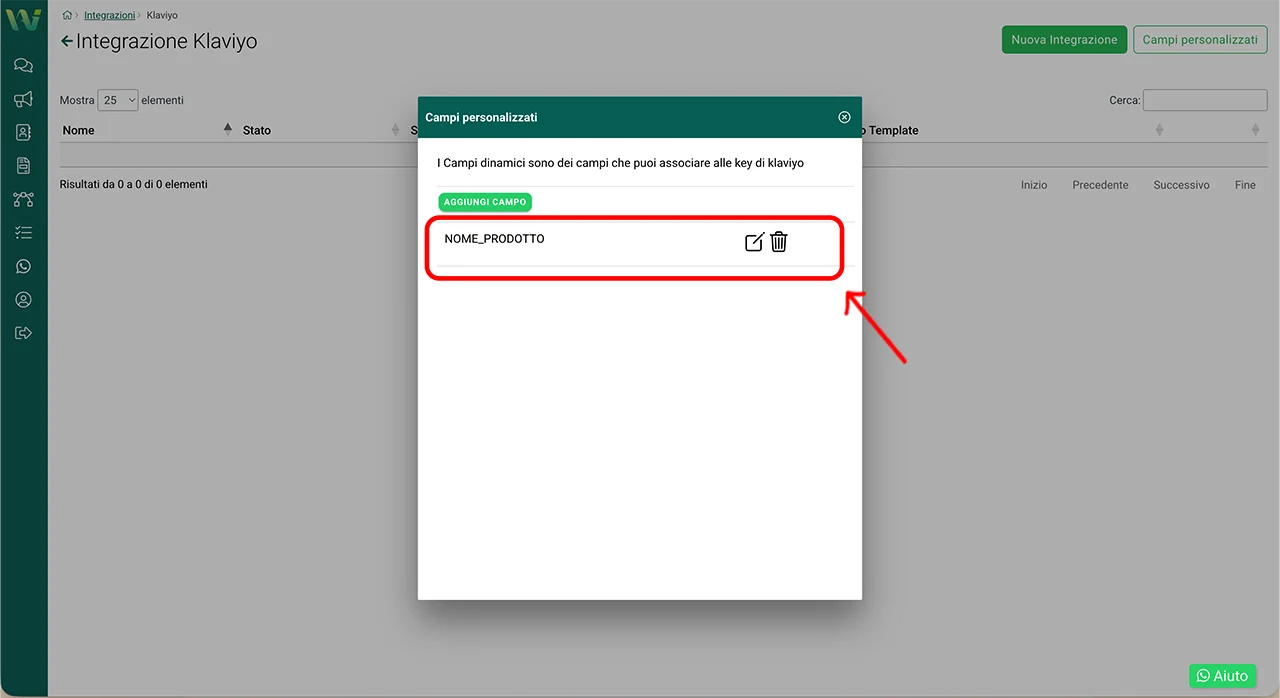
Ripetete questa operazione per ogni valore che volete utilizzare nei template.
Fase 3 – Creazione e configurazione dell’integrazione Klaviyo
Una volta configurati gli eventuali campi personalizzati Klaviyo, potete procedere alla creazione dell’integrazione che gestirà l’invio dei messaggi WhatsApp automatizzati.
1. Creazione dell’integrazione
Cliccate su Nuova Integrazione
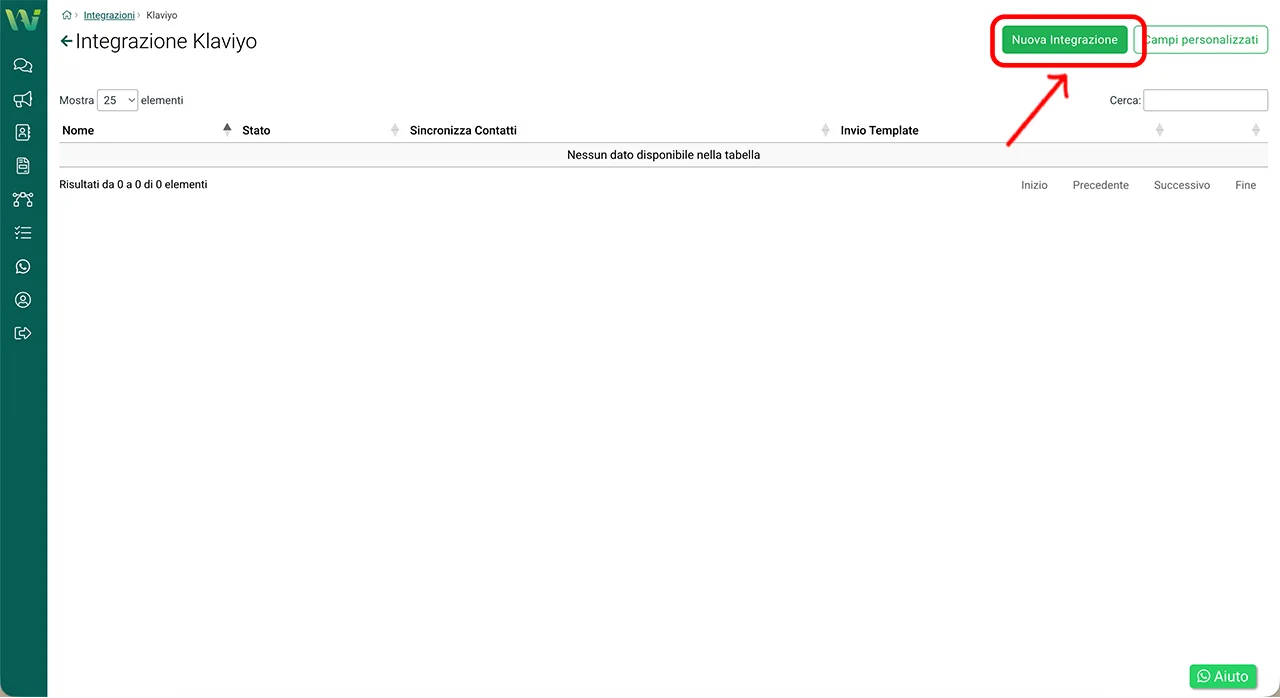
Si aprirà la schermata di configurazione dell’integrazione.
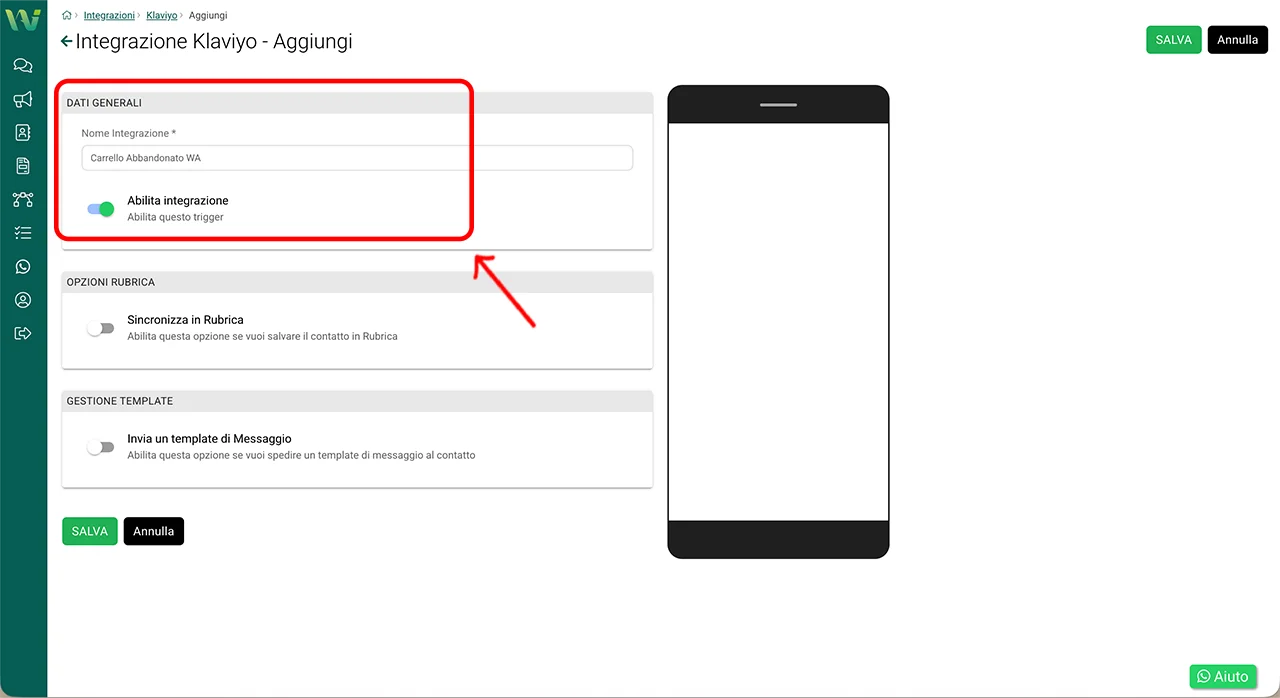
Nel blocco Dati Generali compilate:
- Nome Integrazione
Scrivete un nome chiaro che identifichi lo scopo dell’automazione, ad esempio:
– Carrello abbandonato Klaviyo
– Iscrizione newsletter Klaviyo
– Post-acquisto Klaviyo
Un nome preciso aiuta a mantenere ordinata la gestione delle automazioni. - Abilita integrazione
Attivate l’interruttore.
Questa opzione consente allo scenario di attivarsi non appena Klaviyo invia i dati verso WA Smart Business.
2. Sincronizzazione dei contatti in Rubrica (opzionale, ma consigliata)
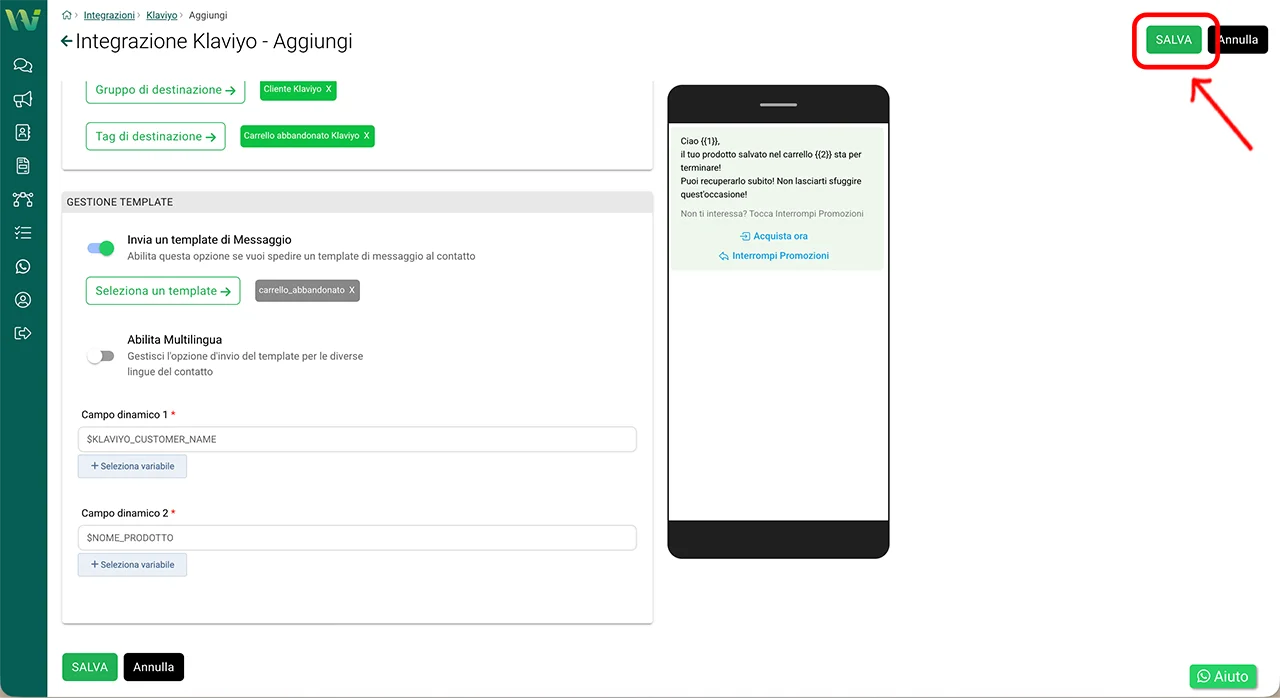
Se desiderate che i contatti generati dal flusso Klaviyo vengano salvati nella Rubrica della piattaforma, abilitate Sincronizza in Rubrica.
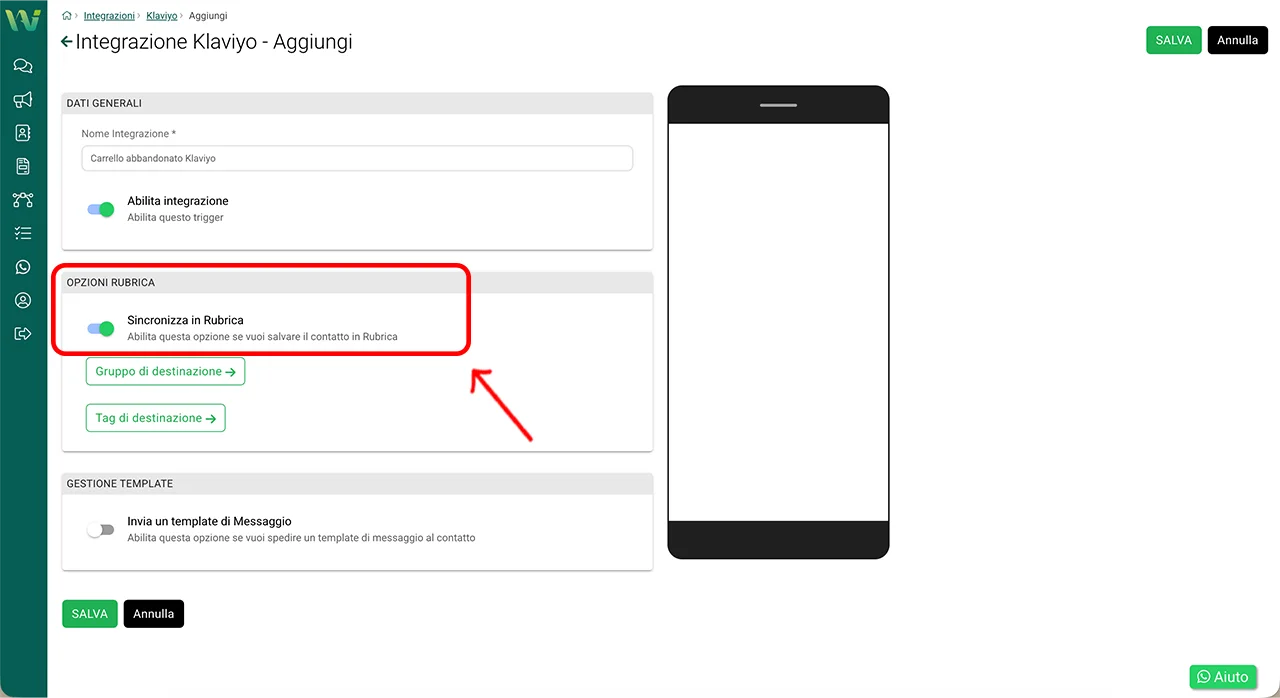
- Selezione del gruppo di destinazione
Cliccate su Gruppo di destinazione
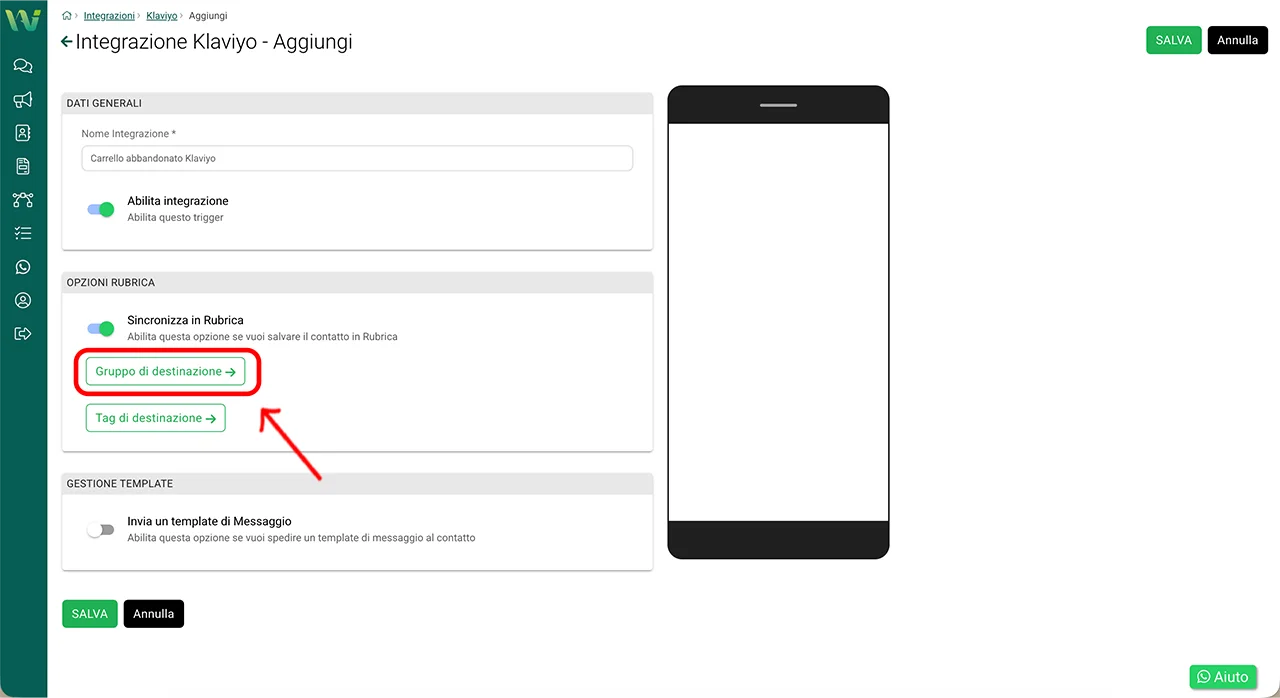
IMPORTANTE: Prima di poter selezionare un gruppo, assicuratevi che esista già all’interno della Rubrica. Se non avete ancora creato un gruppo, consultate la guida dedicata: Come aggiungere un nuovo gruppo
Selezionate il gruppo corretto (Esempio: Cliente Klaviyo) e cliccate su Continua.
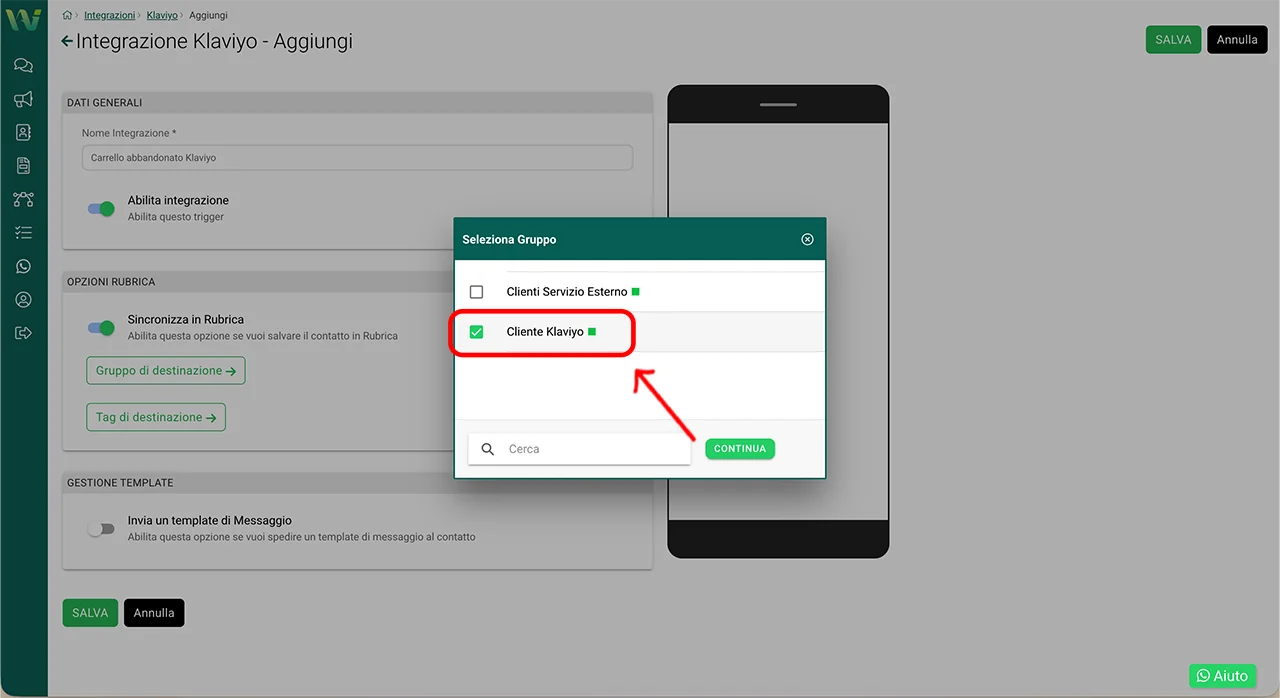
Il gruppo selezionato verrà mostrato in verde a conferma dell’assegnazione. - Aggiunta dei tag di destinazione
Cliccate su Tag di destinazione
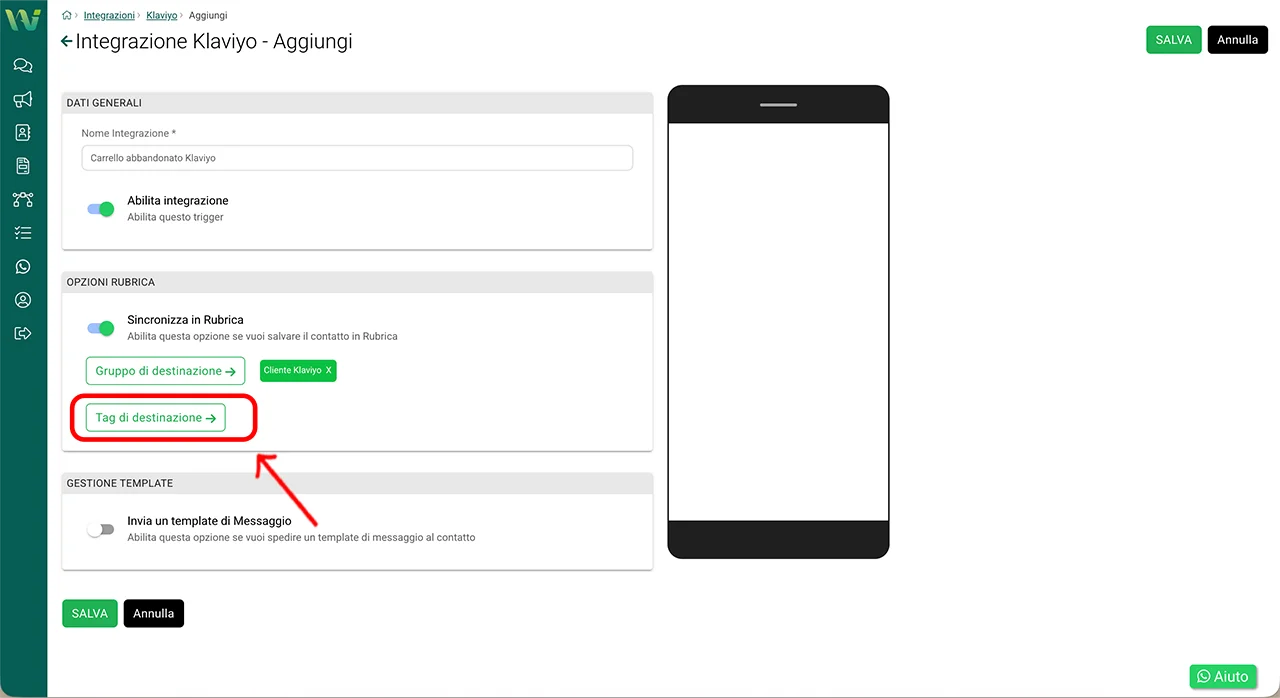 IMPORTANTE: Prima di procedere, verificate di aver già creato i tag necessari. In caso contrario, seguite la guida: Come creare nuovi tag
Selezionate uno o più tag (Esempio: Carrello abbandonato Klaviyo) e confermate
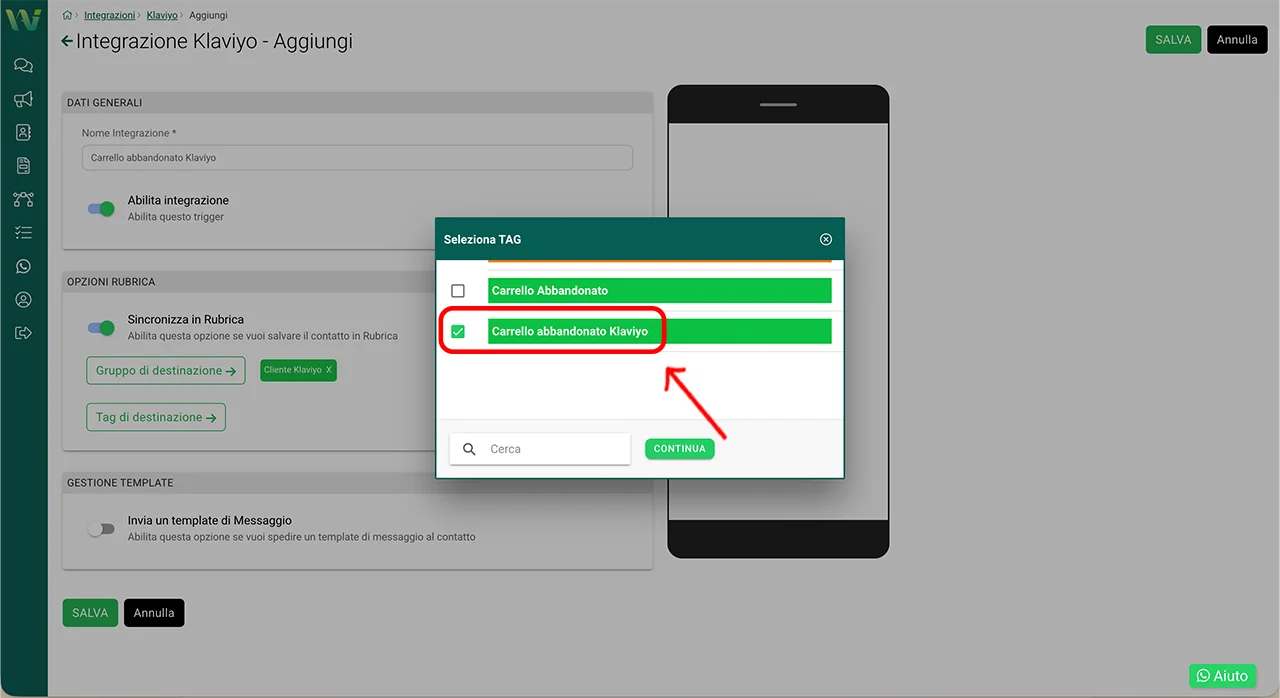 I tag vi aiuteranno a identificare con precisione la provenienza e l’intento del contatto, facilitando la segmentazione futura.
3. Attivazione dell’invio del template di messaggio
Scendete alla sezione Gestione Template, attivate l’opzione Invia un template di Messaggio
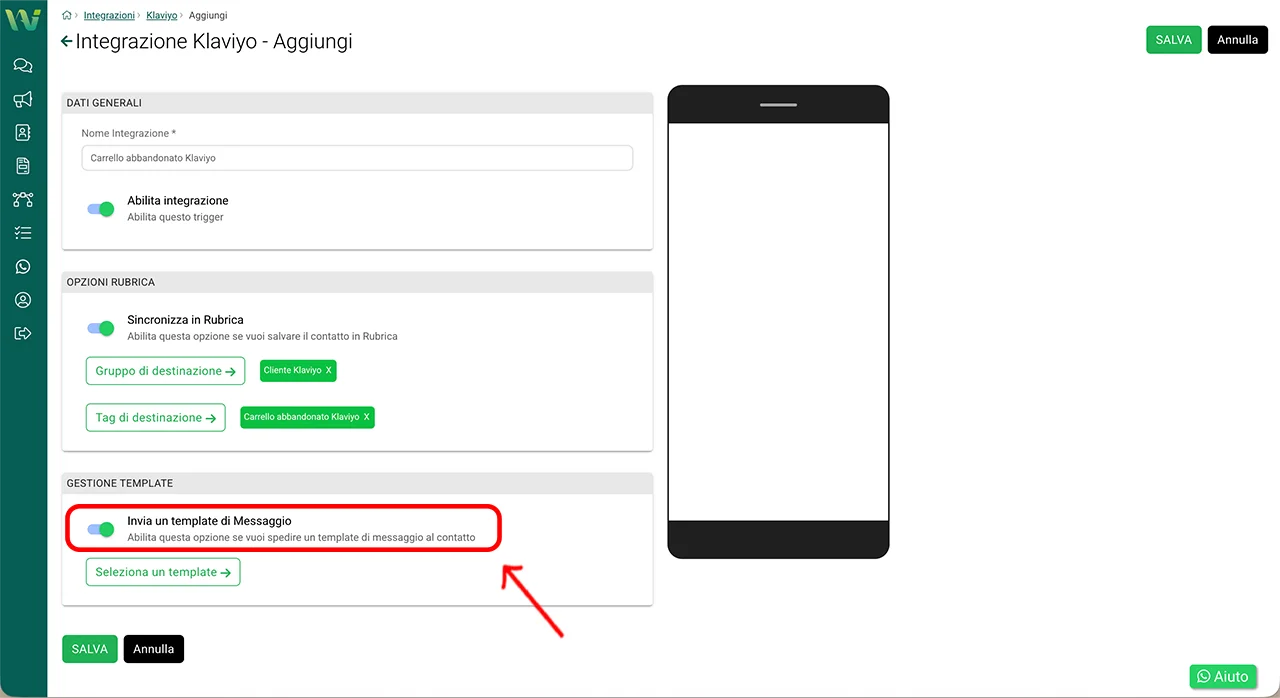
e cliccate su Seleziona un template.
IMPORTANTE: Prima di procedere, assicuratevi di aver già creato il template WhatsApp. Se non sapete come fare, consultate la guida dedicata: Come creare un template WhatsApp
Si aprirà la lista dei template approvati. Scegliete quello che avete creato (Esempio: carrello_abbandonato) e confermate
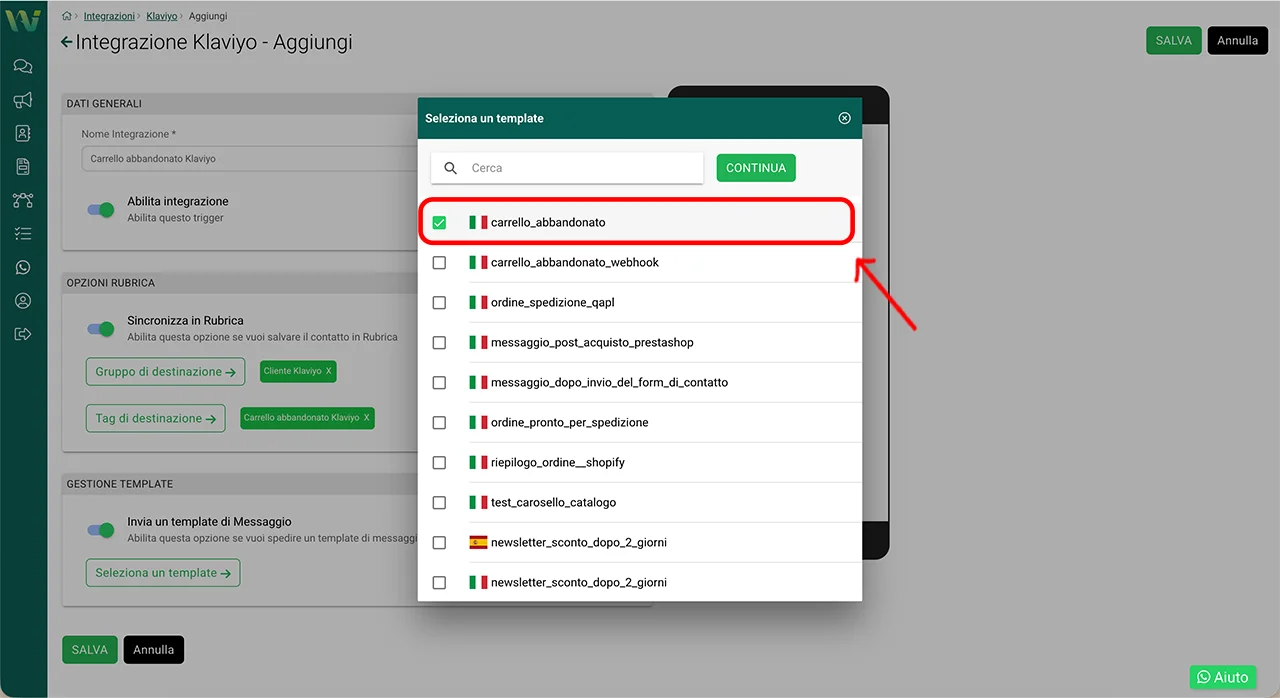
A destra comparirà l’anteprima del messaggio così come verrà visualizzato sul telefono del destinatario.
Nota tecnica: Se modificate il template dopo averlo già selezionato, l’anteprima non si aggiornerà automaticamente.
Per visualizzare le modifiche:
- rimuovete il template
- reinseritelo dalla lista
4. Compilazione dei campi dinamici
Se il template contiene variabili (Esempio: {{1}}, {{2}}, {{3}}), sarà necessario associare ciascuna variabile ai dati provenienti da Klaviyo.
Campo dinamico
Cliccate su “Seleziona Variabile” e selezionate il valore appropriato, ad esempio:
- $NOME_PRODOTTO (che è il campo personalizzato creato precedentemente)
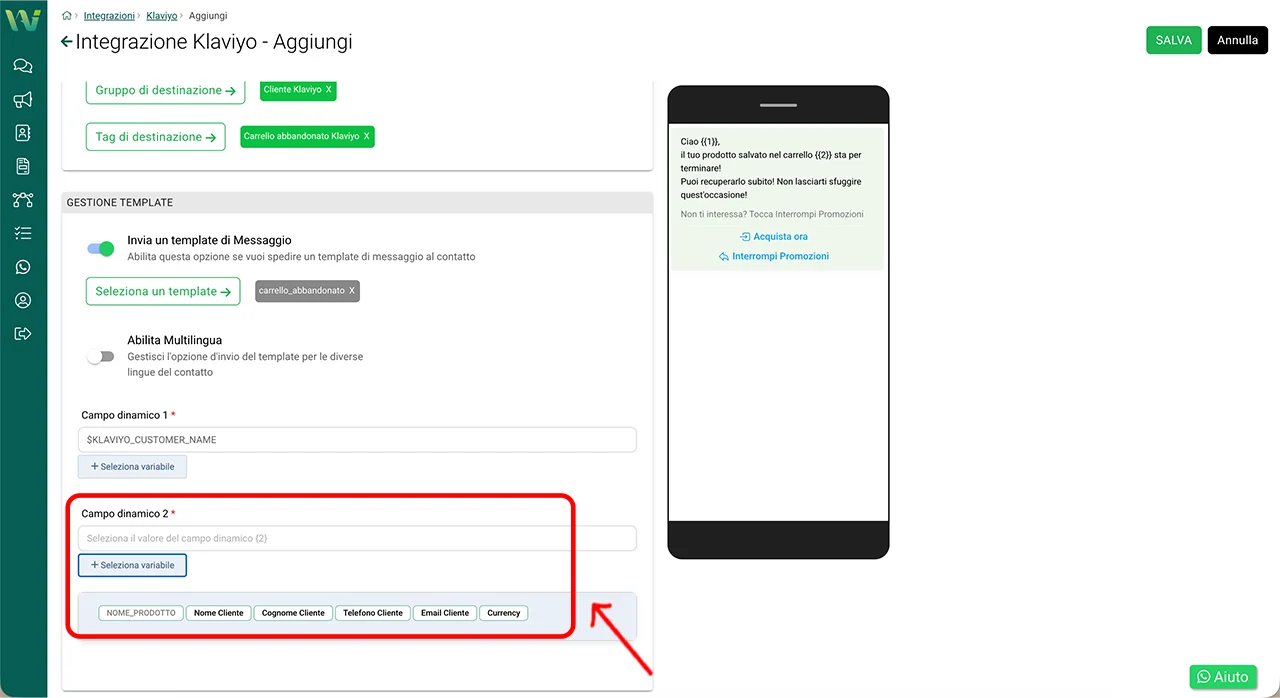
Ogni variabile inserita popolerà automaticamente la parte corrispondente del messaggio WhatsApp.
5. Salvataggio dell’integrazione
Una volta completati tutti i parametri, cliccate su SALVA in alto a destra.
Fase 4 – Configurazione del Webhook all’interno di Klaviyo
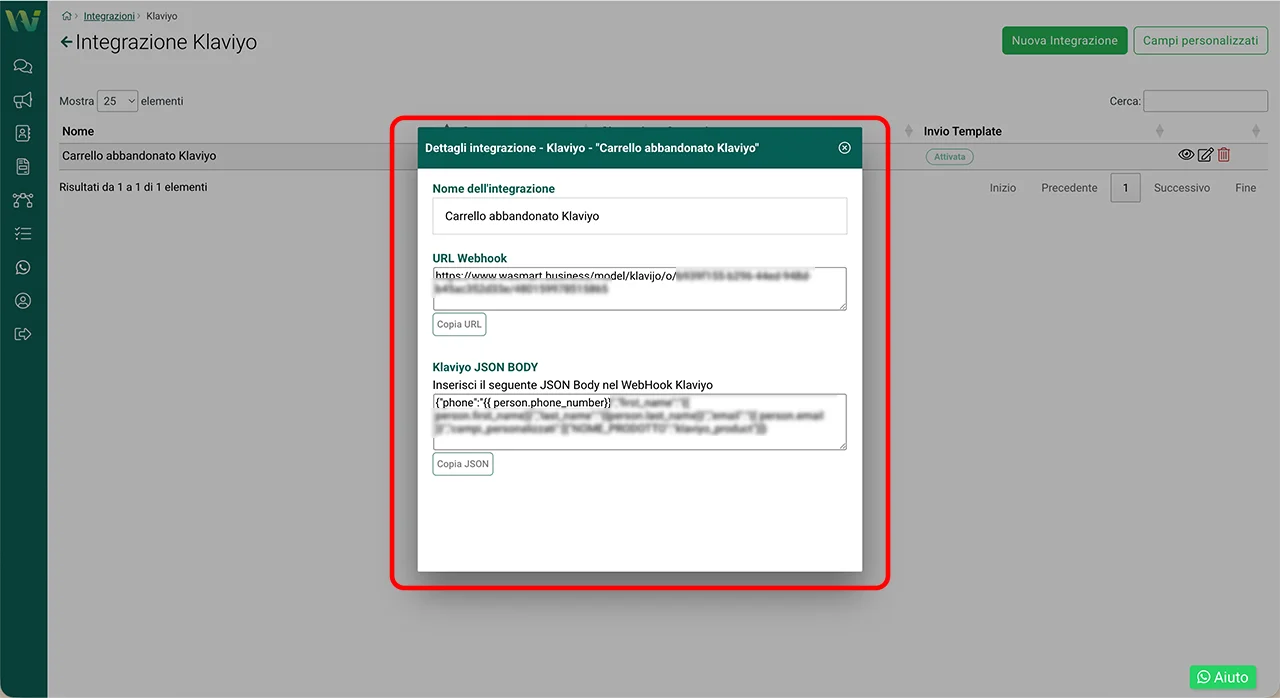
Dopo aver completato e salvato l’integrazione in WA Smart Business, verrà mostrata una finestra riepilogativa contenente tre informazioni fondamentali necessarie per configurare correttamente Klaviyo.
Cosa troverete nella schermata riepilogativa
- Nome dell’integrazione
È il nome che avete assegnato all’integrazione (es. Carrello abbandonato Klaviyo). Serve solo a identificare il flusso all’interno di WA Smart Business. - URL Webhook
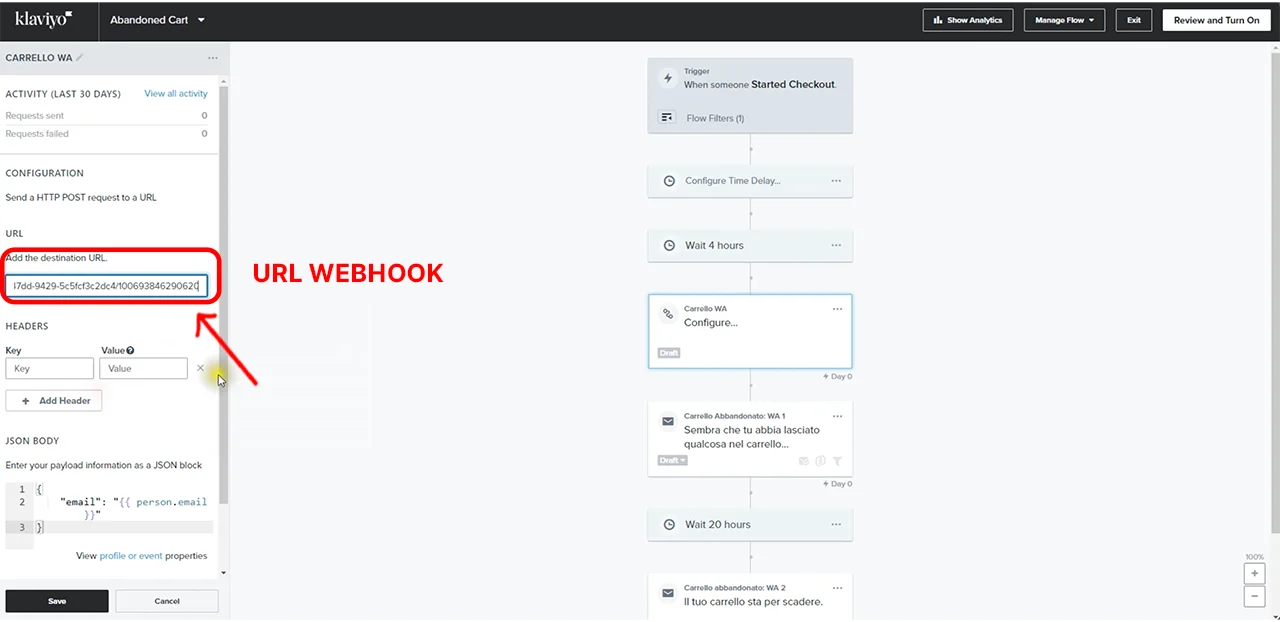
È l’URL univoco generato da WA Smart Business.
Questo URL deve essere copiato e incollato all’interno dell’azione Webhook nel Flow di Klaviyo, poiché rappresenta l’indirizzo verso cui Klaviyo invierà i dati dell’utente. - Klaviyo JSON Body
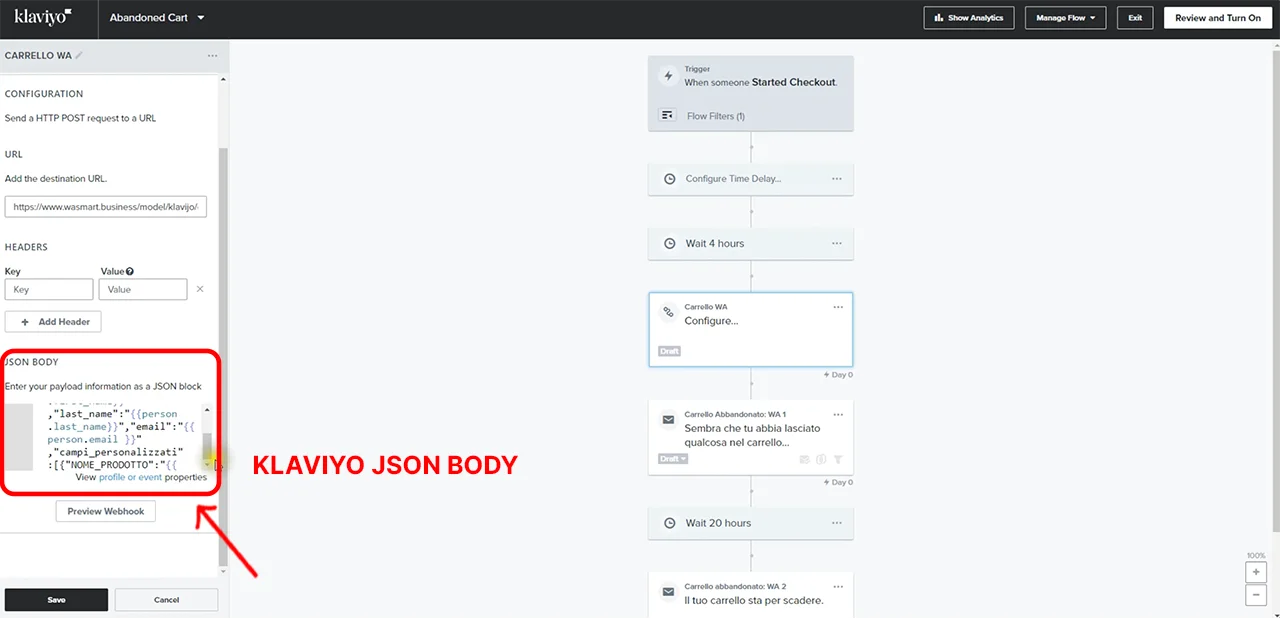
Questo è il payload JSON da incollare dentro la sezione JSON Body dell’azione Webhook in Klaviyo.
Contiene la struttura dei dati che WA Smart Business deve ricevere, inclusi eventuali campi personalizzati che avete creato.
Fase 5 – Configurare l’integrazione all’interno di Klaviyo
Una volta recuperati URL Webhook e JSON Body, è possibile passare alla configurazione dentro Klaviyo.
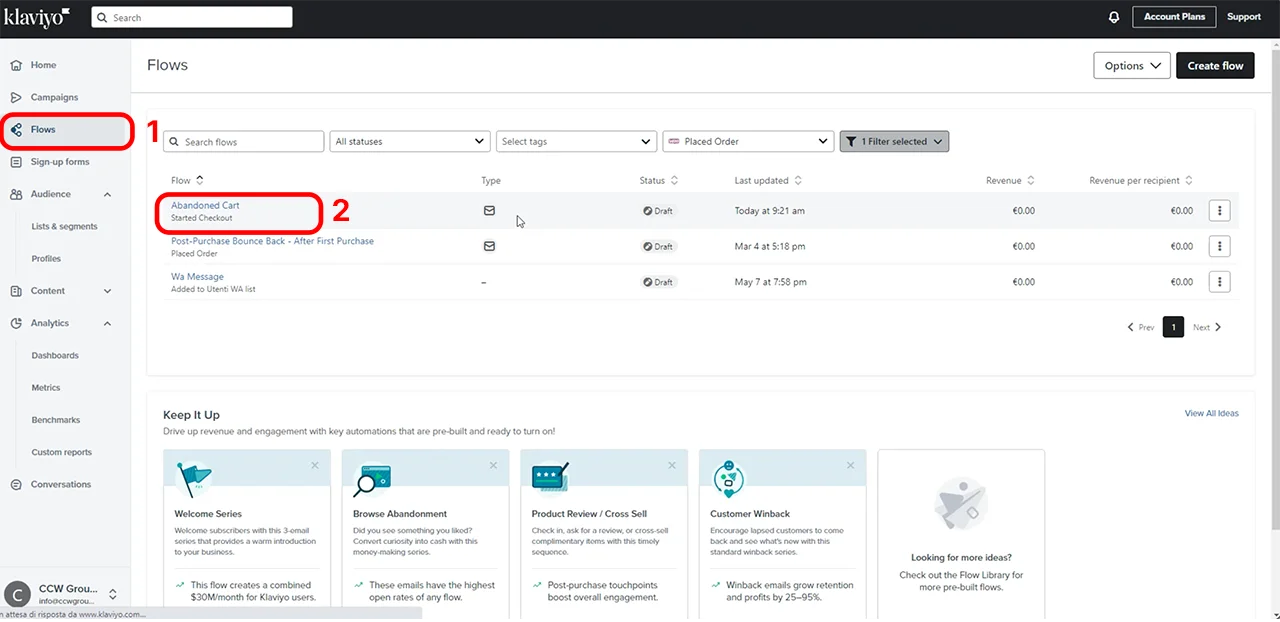
- Accedere al Flow di Klaviyo
Dal menu laterale cliccate su Flows
Selezionate il flow che deve inviare il messaggio WhatsApp (Esempio: Abandoned Cart).
- Inserire un’azione Webhook nel Flow
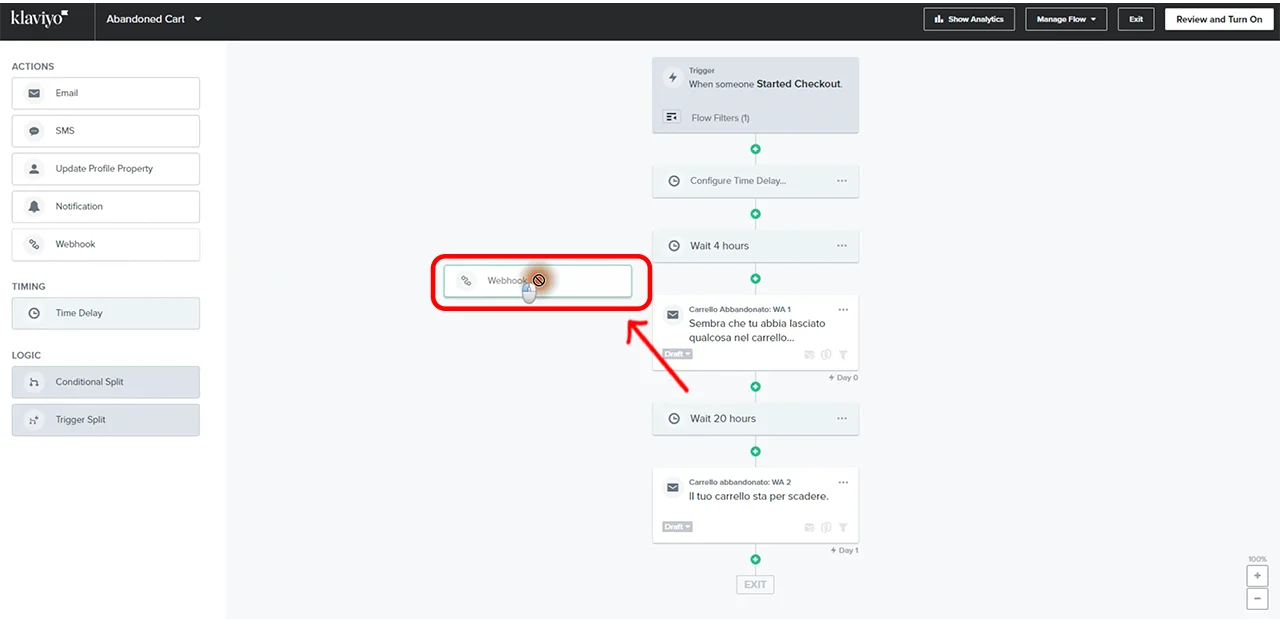
Dal menu di sinistra, nella sezione Actions, trascinate nel flow il blocco Webhook.
Posizionatelo nel punto desiderato del flusso (Esempio: dopo il delay di 4 ore).
- Configurare il Webhook
Cliccando sul blocco Webhook, si aprirà nel pannello laterale la configurazione.
a. Incollare l’URL Webhook
Nel campo URL, incollate l’indirizzo ottenuto da WA Smart Business.
 b. Incollare il Klaviyo JSON Body
Nel campo JSON Body, incollate l’intero payload copiato da WA Smart Business.
- Salvare la configurazione
Cliccate su Save in basso a sinistra per confermare.
Note importanti
- Se nel flow di Klaviyo modificate i campi utilizzati, ricordate di aggiornare i campi personalizzati anche in WA Smart Business, se necessario.
- Se modificate il template WhatsApp dopo averlo già selezionato dentro l’integrazione, l’anteprima NON si aggiorna automaticamente. Dovrete rimuovere e reinserire il template per vedere le modifiche riflesse