Durante l’invio di una campagna WhatsApp può capitare che una parte dei messaggi vada in errore e quindi non venga recapitata ai destinatari.
Può succedere, ad esempio, per:
- superamento limite giornaliero
- controlli anti-spam
- problemi temporanei di piattaforma
- errori legati all’account (esempio: metodo di pagamento)
- blocchi momentanei dell’account
La cosa importante è questa: non dovete reinviare la campagna a tutti, perché rischiereste di mandare lo stesso messaggio anche a chi lo ha già ricevuto correttamente.
In WA Smart Business esistono due metodi per recuperare i contatti andati in errore. Il metodo corretto dipende da quante campagne avete inviato nella stessa giornata:
- Metodo 1: se nella stessa giornata avete inviato una sola campagna (oppure una sola campagna verso quel pubblico), potete usare il filtro su Azione.
- Metodo 2: se nella stessa giornata avete inviato più campagne, dovete esportare i contatti dal report e reinviarli tramite un tag provvisorio.
Metodo 1 — Reinvio con filtro su Azione (se avete inviato una sola campagna nella giornata)
Controllate quanti messaggi sono andati in errore
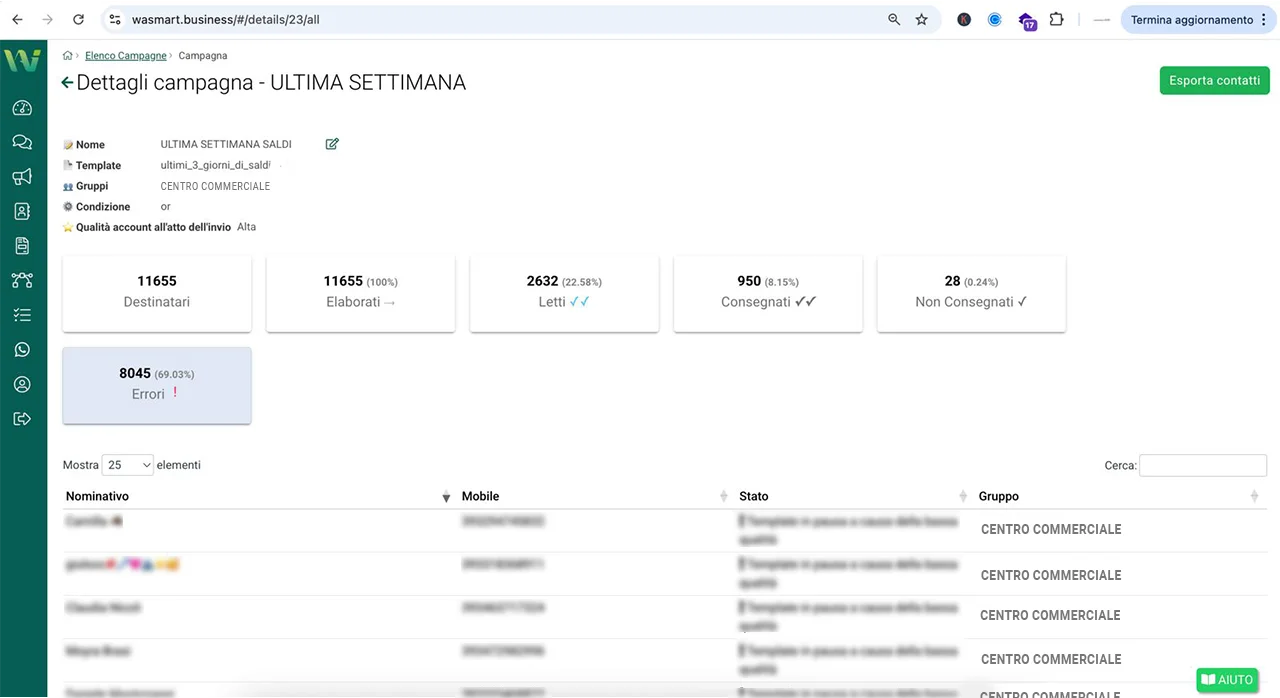
Per prima cosa entrate nella campagna già inviata e aprite la pagina dei dettagli o del report. Qui trovate un riepilogo con numeri e percentuali, ad esempio:
- quanti erano i destinatari
- quanti messaggi sono stati consegnati
- quanti sono stati letti
- quanti risultano in errore
Nella sezione “Errori” vedrete un numero: quello rappresenta le persone che non hanno ricevuto il messaggio e che possono quindi essere recuperate con un nuovo invio mirato. 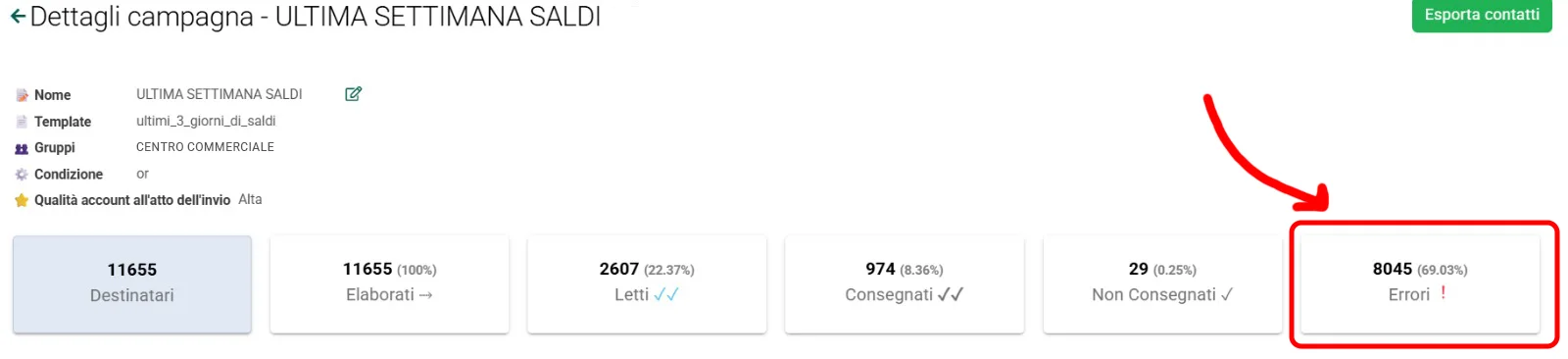
Create una nuova campagna per inviare solo ai contatti andati in errore
Per inviare il messaggio solo ai contatti che sono finiti in errore, dovete creare una nuova campagna. Questa nuova campagna dovrà essere impostata come quella precedente, ma con un filtro aggiuntivo che servirà a selezionare esclusivamente le persone che non hanno ricevuto il messaggio. Per prima cosa, create una nuova campagna e inserite il nome. 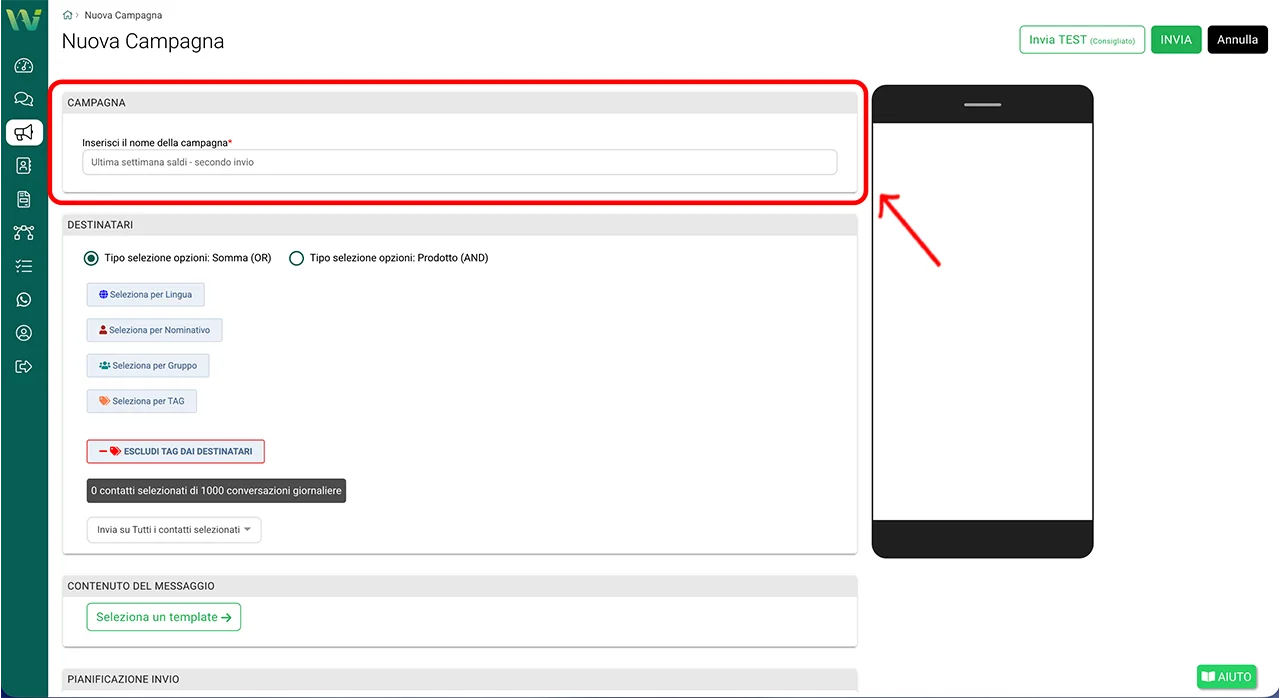
Associate gli stessi gruppi e tag della campagna precedente
Ora selezionate gli stessi gruppi e/o tag utilizzati nella campagna originale così da ottenere lo stesso risultato della campagna precedente. Selezionare dei tag e/o gruppi ti permettono inoltre di far comparire il pulsante “Aggiungi filtro su Azione” 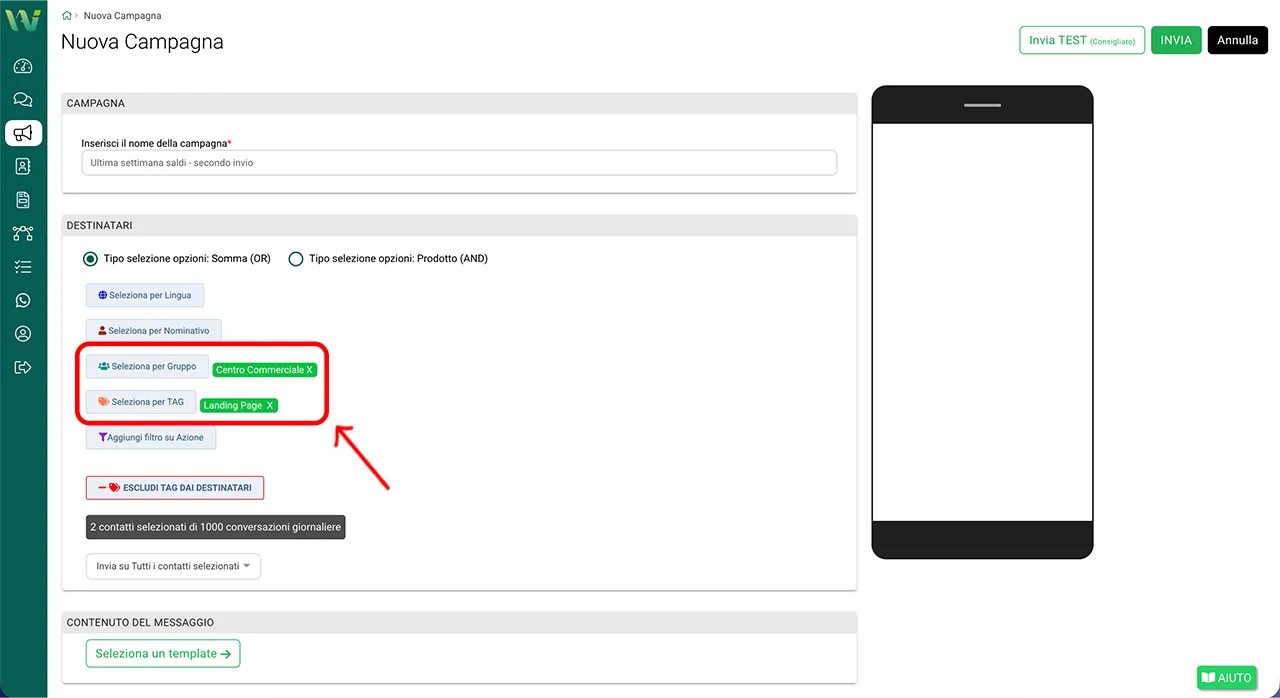
Applicate il filtro su Azione per selezionare solo i contatti in errore
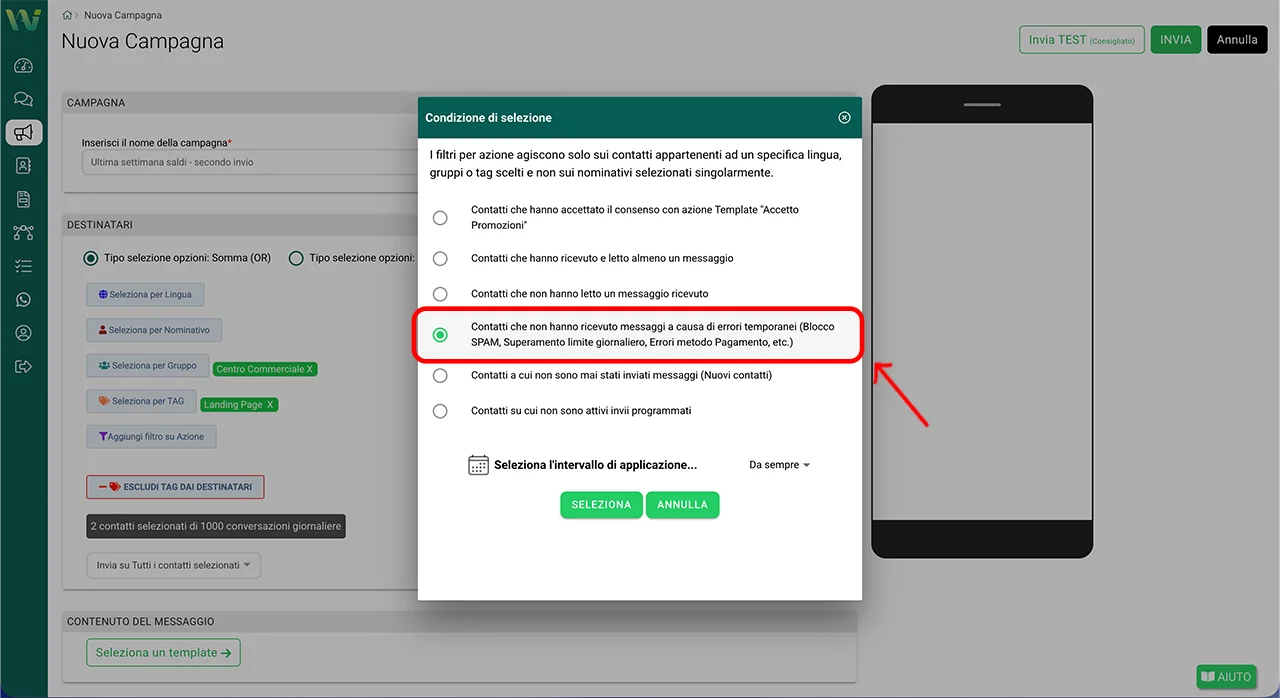
Dopo aver impostato i filtri, comparirà il pulsante “Aggiungi filtro su Azione”. Cliccate sul pulsante Aggiungi filtro su Azione. 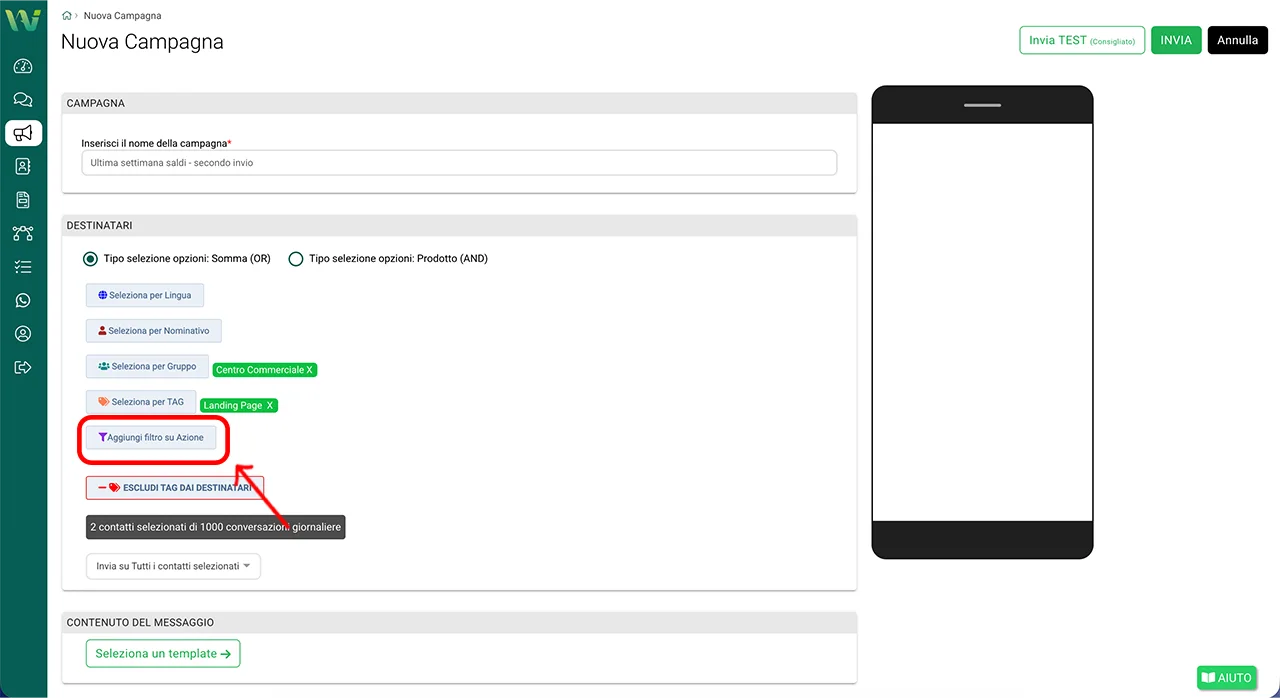
Si aprirà una schermata in cui dovrete selezionare questa opzione:
- Contatti che non hanno ricevuto messaggi a causa di errori temporanei (Blocco SPAM, superamento limite giornaliero, errori metodo pagamento, ecc.)
Selezionate l’intervallo corretto e verificate i numeri
Dopo aver selezionato il filtro, dovrete indicare l’intervallo di applicazione. Questo serve a dire al sistema in quale periodo deve cercare i contatti che sono andati in errore. Ad esempio, se la campagna che volete recuperare è partita ieri, potete selezionare “24h”. 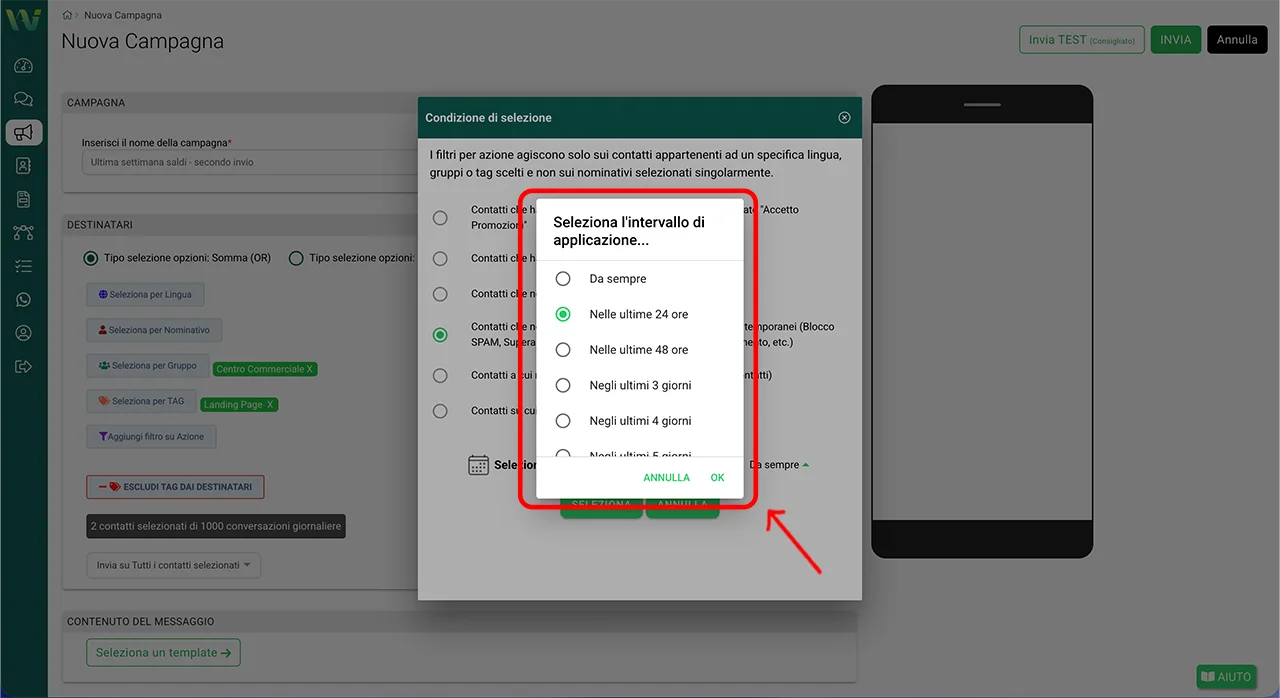
A questo punto il sistema vi mostrerà il numero di contatti selezionati.
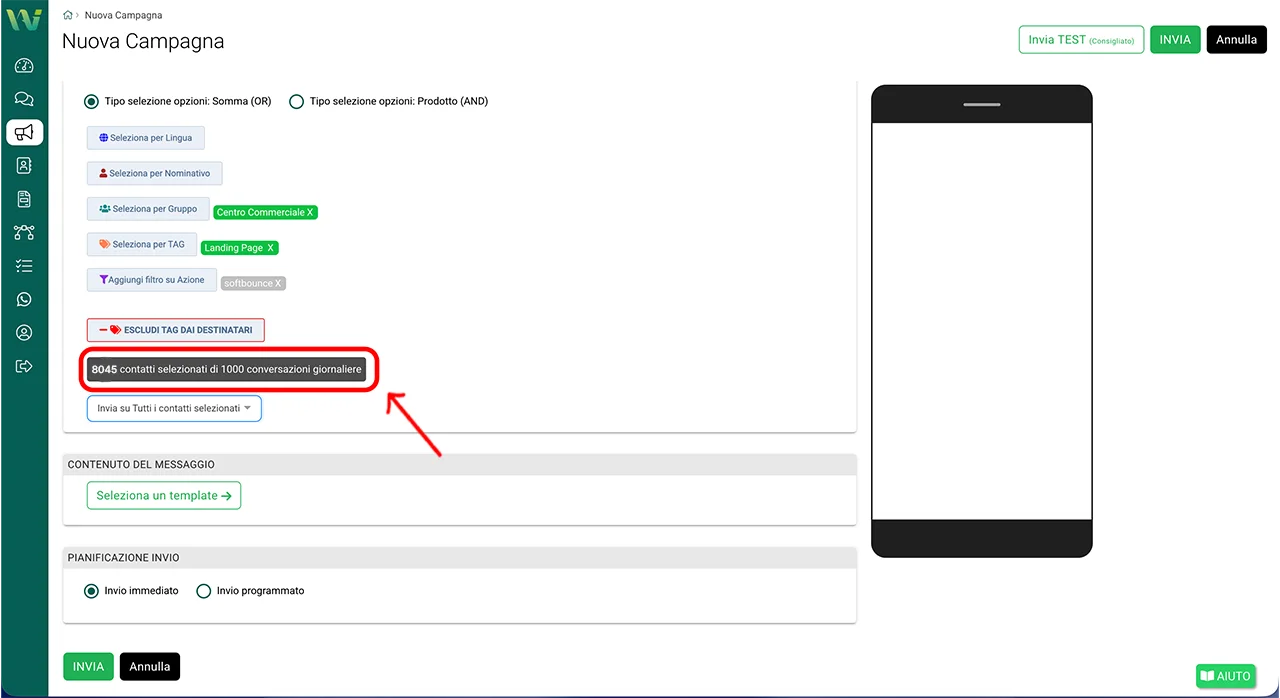
Verificate che questo numero sia coerente con il numero di contatti in errore visualizzato nel report della campagna originale.
Se i numeri sono allineati, significa che state selezionando correttamente solo le persone che non hanno ricevuto il messaggio di quella specifica campagna.
Inserite lo stesso template della campagna precedente e inviate
A questo punto potete completare la campagna come una normale campagna WhatsApp. Selezionate lo stesso template utilizzato nella campagna originale, compilate eventuali variabili e, se necessario, effettuate un invio di test. Infine cliccate su Invia per procedere con l’invio. Il messaggio verrà inviato esclusivamente ai contatti che erano rimasti in errore, senza coinvolgere chi aveva già ricevuto la comunicazione.
Metodo 2 — Reinvio con esportazione CSV + tag provvisorio (se avete inviato più campagne nella giornata)
Perché in questo caso non potete usare il filtro su Azione?
Quando nello stesso giorno vengono inviate più campagne, il filtro automatico su “filtro su Azione” può includere contatti legati ad altri invii effettuati nelle stesse ore. Di conseguenza, non è possibile garantire che il filtro selezioni solo i contatti in errore della campagna che volete recuperare.
Per questo motivo, in questo caso il metodo più preciso è esportare i contatti in errore dal report e reinviarli tramite un tag provvisorio.
Entrate nel report della campagna originale
Per prima cosa aprite la campagna che è stata inviata e che presenta degli errori. Entrate nella sezione Report dove vedrete:
- destinatari totali
- consegnati
- letti
- errori
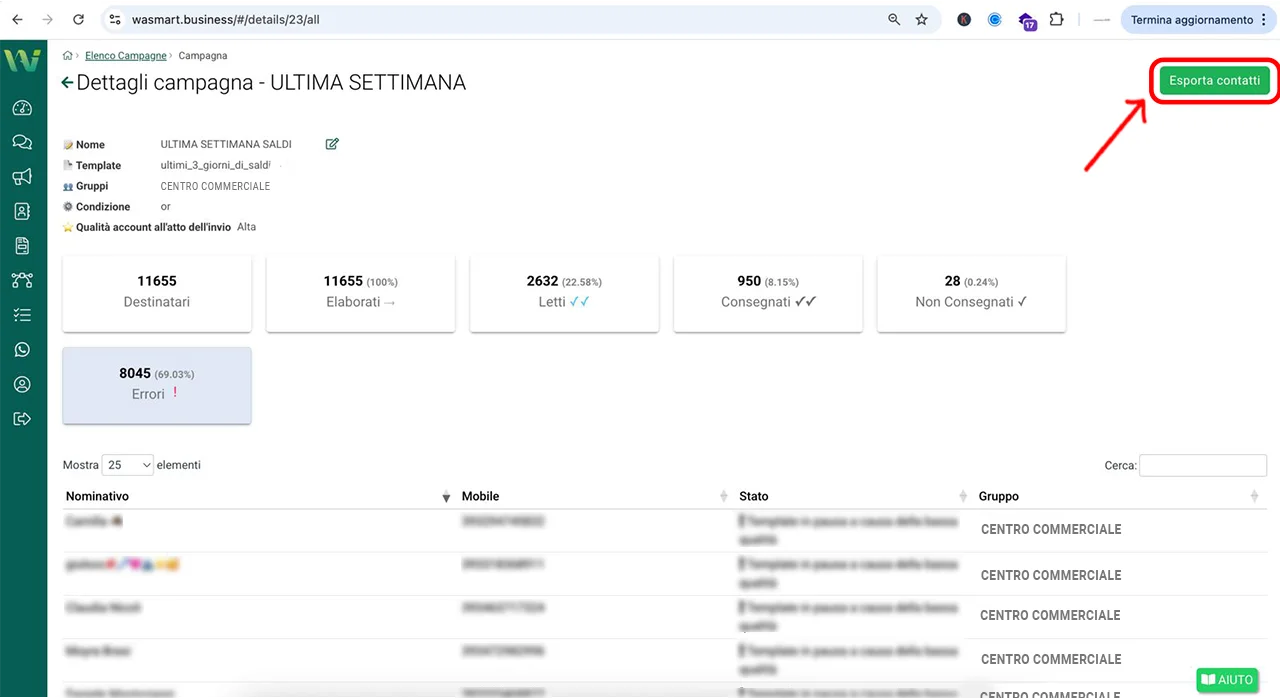
Cliccare sulla tab “Errori” e visualizzate i contatti non raggiunti
Nel report, cliccate sulla tab “Errori”. Qui vedrete la lista completa dei contatti che non hanno ricevuto il messaggio.
Esportate i contatti in errore (CSV)
In alto a destra cliccate sul pulsante “Esporta contatti”. Il sistema genererà e scaricherà un file CSV contenente solo i contatti in errore di quella campagna.
Questo è il passaggio fondamentale: il CSV viene creato direttamente dalla campagna corretta, quindi la selezione sarà precisa.
Create un tag provvisorio per il recupero
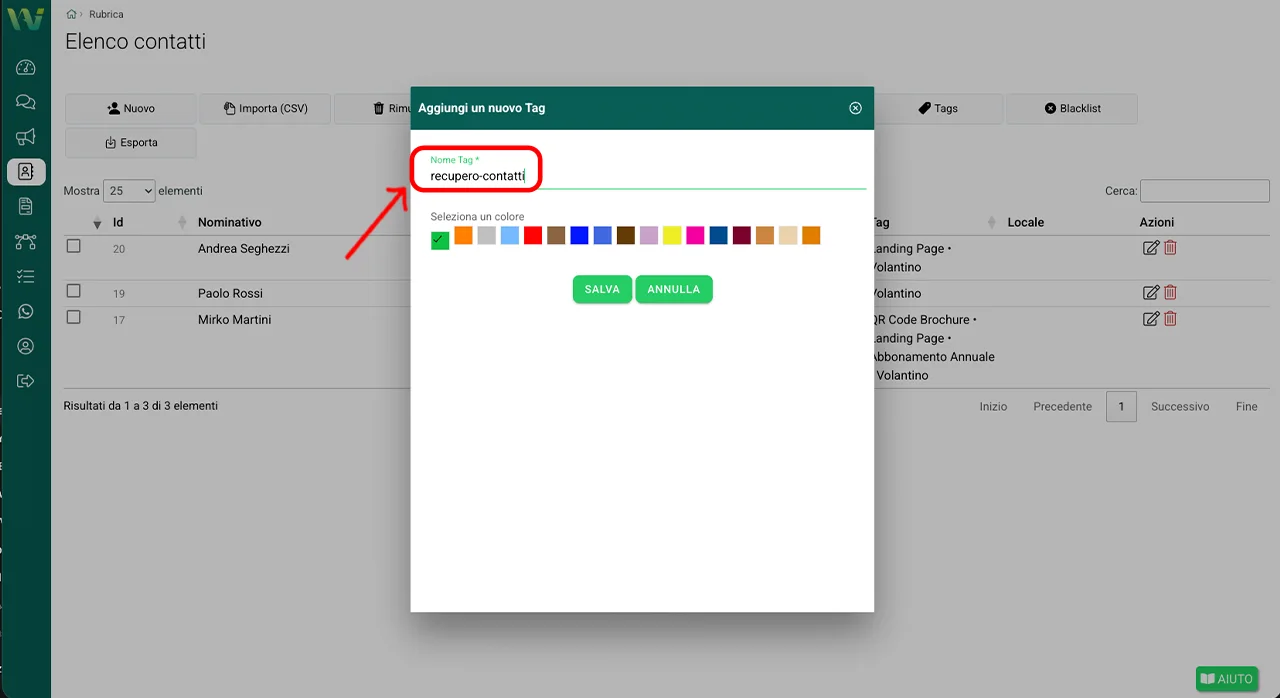
Ora andate in Rubrica e poi cliccate sulla tab Tags. Create un nuovo tag provvisorio, ad esempio:
- recupero-contatti
- recupero-errori
- recupero-campagna-<nome>
Consiglio: usate un nome chiaro, perché questo tag servirà solo per l’invio di recupero.
Importate il CSV in rubrica assegnando il tag provvisorio
Ora andate in Rubrica > Importa CSV e caricate il file CSV esportato dal report.
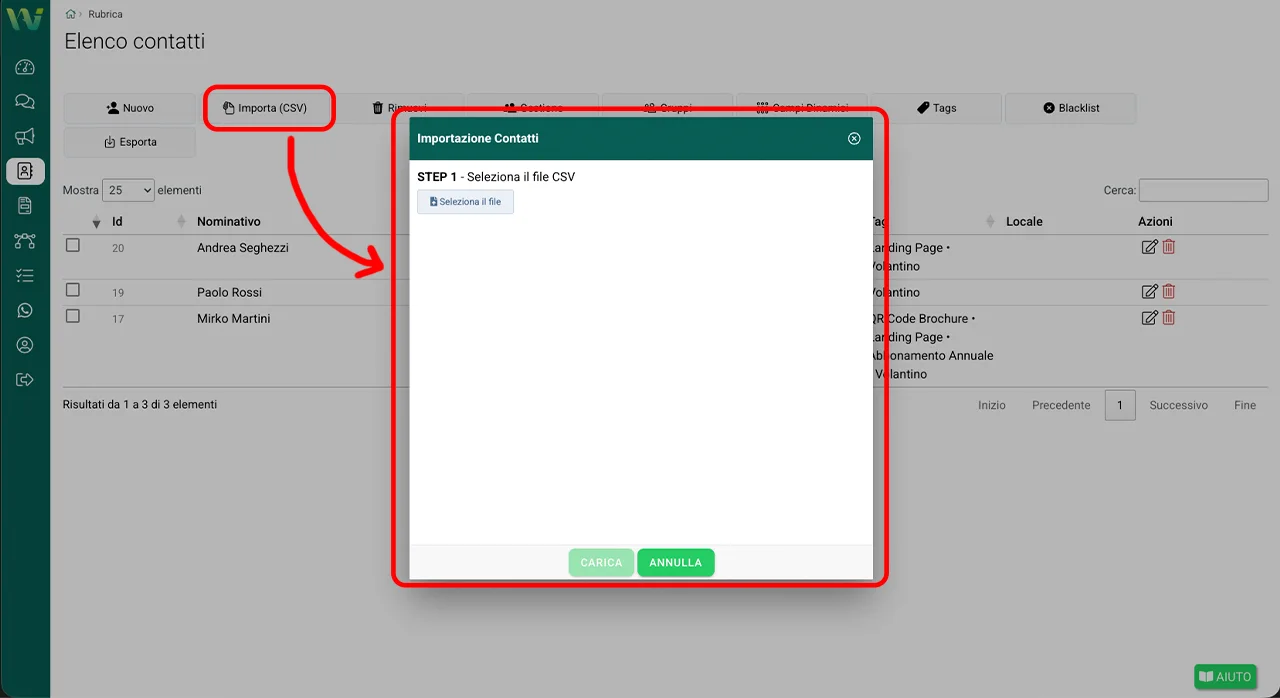
Durante l’importazione:
- associate correttamente i campi (esempio: numero di telefono, nome, ecc.)
- selezionate il tag provvisorio creato prima (esempio: recupero-contatti)
In questo modo, il sistema applicherà quel tag solo ai contatti che risultavano in errore nella campagna originale.
Create una nuova campagna identica a quella originale
A questo punto potete creare una nuova campagna. Questa campagna dovrà essere impostata come la precedente, quindi:
- stesso template
- stesse variabili (se presenti)
- stessa configurazione generale
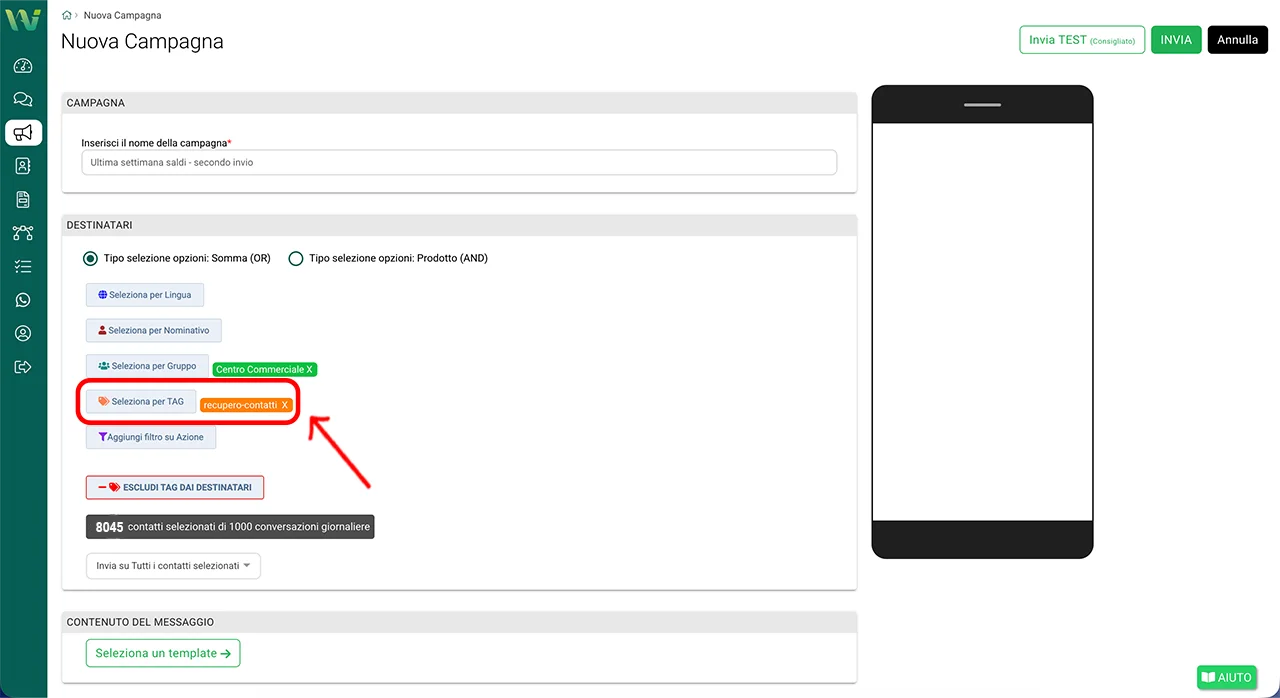
Impostate come destinatari il tag provvisorio
Nel filtro destinatari della nuova campagna selezionate il tag provvisorio (esempio: recupero-contatti). In questo modo la campagna verrà inviata solo a quei contatti.
8) Fate un test e inviate la campagna
Prima dell’invio definitivo (soprattutto se ci sono variabili), effettuate un invio di test (se disponibile). Quando tutto è pronto, cliccate su Invia.
Il messaggio verrà inviato solo ai contatti che erano andati in errore, senza coinvolgere chi aveva già ricevuto correttamente la comunicazione.
Conclusione
Gli errori di invio possono capitare, soprattutto quando si inviano campagne con molti destinatari. La cosa fondamentale è non reinviare mai la campagna a tutti, per evitare duplicazioni.
Prima di procedere, verificate sempre quante campagne avete inviato nella stessa giornata:
- se avete inviato una sola campagna, potete utilizzare il Metodo 1 con il filtro su Azione;
- se avete inviato più campagne, dovete usare il Metodo 2 con esportazione CSV e tag provvisorio.
Utilizzando il metodo corretto, potete recuperare in modo preciso solo i contatti che non hanno ricevuto il messaggio, evitando duplicazioni e mantenendo la comunicazione pulita ed efficace.