Integrare Elementor con WA Smart Business permette di automatizzare l’invio di messaggi WhatsApp ogni volta che un utente compila un modulo creato con Elementor.
Grazie a questa connessione potrete inviare conferme, notifiche personalizzate o messaggi di follow-up in tempo reale, migliorando la comunicazione con i vostri clienti.
In questa guida vedremo passo dopo passo come configurare correttamente l’integrazione tra Elementor e WA Smart Business per attivare l’invio automatico di messaggi WhatsApp direttamente dal vostro sito WordPress.
Fase 1 – Accedere alla sezione di integrazione con Elementor
Dal menu laterale della piattaforma, cliccate su Integrazioni.

Nella schermata che mostra tutte le integrazioni disponibili, selezionate il logo di Elementor per accedere alla configurazione.

Fase 2 – Creazione di una nuova integrazione
Nella schermata dedicata alle integrazioni Elementor, cliccate sul pulsante Nuova Integrazione per creare una nuova connessione tra il modulo Elementor e la piattaforma WA Smart Business.

Si aprirà una nuova schermata in cui potrete assegnare un nome all’integrazione, ad esempio Form contatto sito web, per identificarla facilmente all’interno della piattaforma.

Una volta impostato il nome, attivate l’opzione Abilita integrazione per rendere operativo il collegamento tra Elementor e WA Smart Business.

Fase 3 – Sincronizzazione in Rubrica e Gruppi di destinazione
Dopo aver abilitato l’integrazione, potete decidere se salvare automaticamente i contatti raccolti dal modulo nella Rubrica di WA Smart Business.
Per farlo, attivate l’opzione Sincronizza in Rubrica.

Prima di procedere con questa fase, assicuratevi di aver già creato gruppi e tag nella sezione Rubrica della piattaforma.
In questo modo saranno disponibili per la selezione durante la configurazione dell’integrazione.
- Se non sapete come creare un gruppo, seguite la guida dedicata: Come aggiungere un nuovo gruppo
- Se invece non sapete come creare nuovi tag, consultate questa guida: Come creare nuovi tag
Una volta attivata la sincronizzazione, cliccate su Gruppo di destinazione per selezionare il gruppo in cui salvare i contatti provenienti dal modulo.

Dalla finestra che si apre, scegliete il gruppo desiderato, ad esempio Form Contatto Sito Web, e confermate cliccando su Continua.

Una volta selezionato, il gruppo apparirà nel campo Gruppo di destinazione, confermando che i nuovi contatti verranno salvati nella sezione corretta della Rubrica.

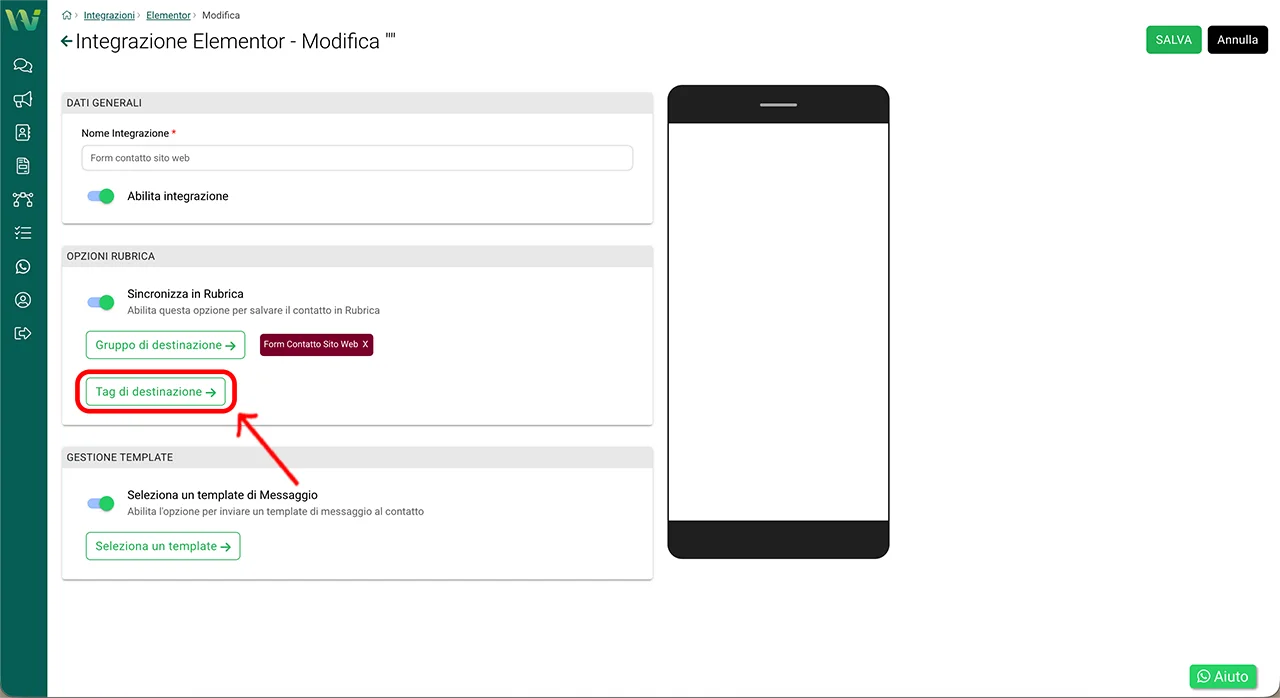
Inoltre, è possibile aggiungere tag di destinazione per categorizzare ulteriormente i contatti salvati.
I tag permettono di identificare in modo preciso la provenienza del contatto (ad esempio Modulo Contatti, Richiesta Preventivo, Iscrizione Newsletter), facilitando la segmentazione per campagne future.
Per fare ciò, cliccate sul pulsante “Tag di destinazione”
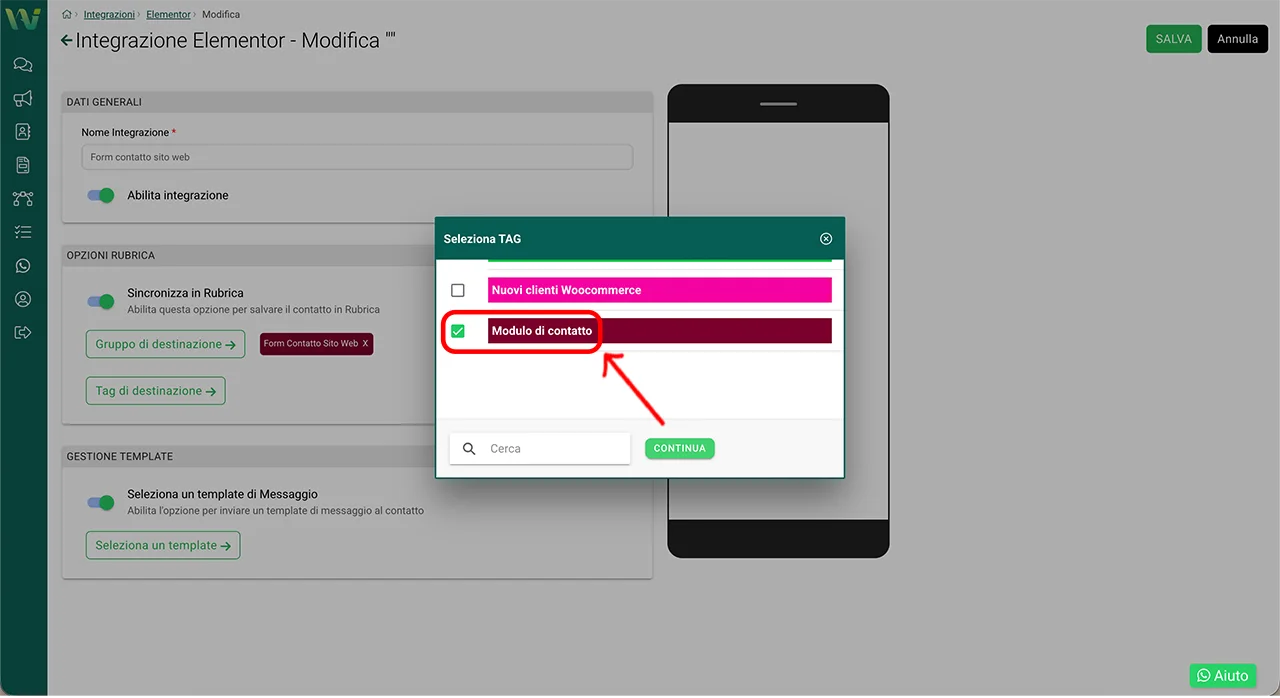
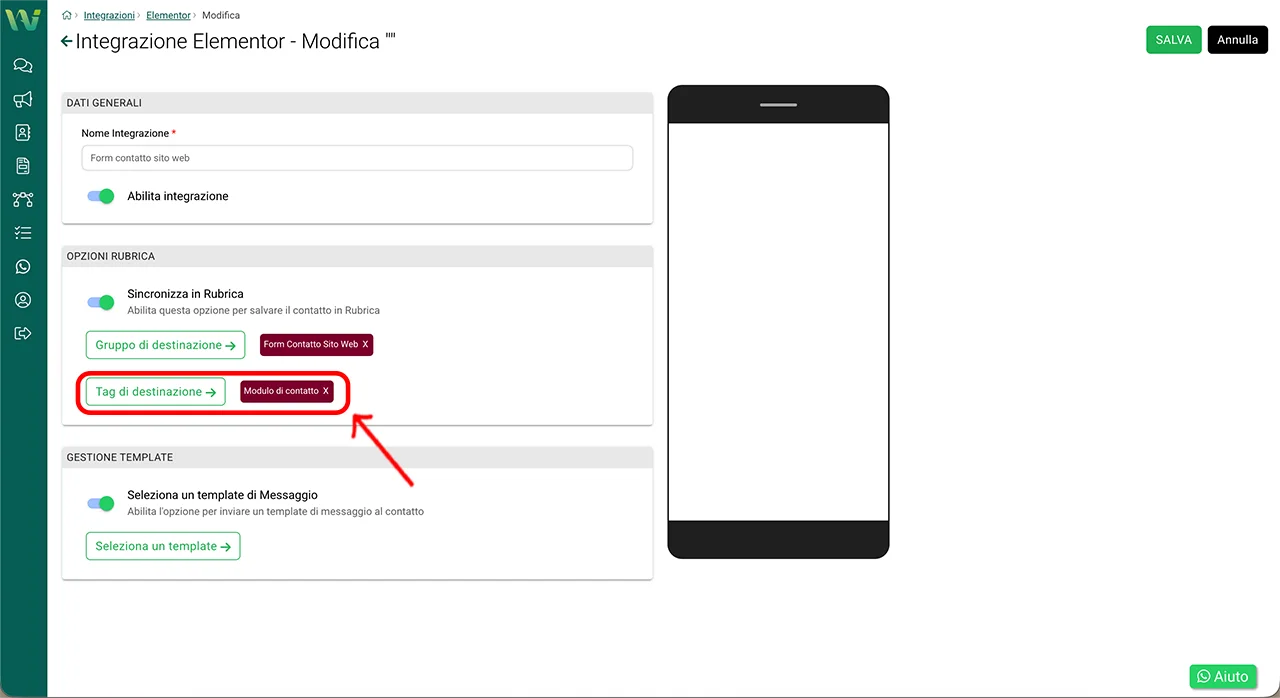
Vi si aprirà una schermata con i tag che avete pre-configurato, scegliete quello che volete e cliccate “Continua”
Fase 4 – Gestione Template
Dopo aver configurato gruppi e tag, potete impostare l’invio automatico di un messaggio WhatsApp ogni volta che un utente compila il modulo di Elementor.
Per farlo, abilitate l’opzione Invia un template di Messaggio.

Prima di procedere con questa fase, assicuratevi di aver già creato almeno un template di messaggio approvato da WhatsApp (Meta) sulla piattaforma.
Se non sapete come creare un template, potete consultare la guida completa qui: Come creare un template.
Una volta attivata l’opzione, cliccate su Seleziona un template per scegliere tra i modelli disponibili.

Dalla finestra che si apre, selezionate il template desiderato (ad esempio messaggio_dopo_invio_del_form_di_contatto) e cliccate su Continua per confermare.

Dopo la selezione, il template apparirà nel campo dedicato, a conferma che l’invio automatico è stato configurato correttamente.

Successivamente, potete mappare i campi dinamici del template con le variabili del modulo Elementor (ad esempio: Nome, Cognome, Email, Messaggio).
Cliccate su + Seleziona variabile per scegliere il campo corrispondente.

Nota importante in caso di modifica di un template
Quando create un template WhatsApp e lo inviate in approvazione, WA Smart Business salva un’anteprima del messaggio così com’era al momento della configurazione.
Se in futuro modificate quel template (ad esempio aggiornando il testo, i bottoni o le variabili), l’anteprima mostrata all’interno delle integrazioni potrebbe non aggiornarsi automaticamente, anche se il messaggio inviato ai clienti sarà quello nuovo e corretto.
Per aggiornare anche l’anteprima visualizzata nella sezione Gestione integrazioni, è necessario:
- entrare nell’integrazione interessata (es. Pronto per la spedizione, Tracking Smarty, ecc.)
- cliccare su Gestisci
- rimuovere il template selezionato
- selezionarlo nuovamente dalla lista dei template approvati
In questo modo WA Smart Business ricaricherà l’anteprima aggiornata del template, mostrando il contenuto più recente
Nota importante: immaginiamo che nel modulo di contatto di Elementor abbiate un campo aggiuntivo rispetto a Nome, Cognome, Email e Numero di telefono (che sono gestiti di default dalla piattaforma), ad esempio il campo Nome azienda, che volete salvare all’interno della scheda contatto del cliente in WA Smart Business.
Per fare in modo che questo dato venga memorizzato correttamente nella scheda anagrafica del contatto, seguite questi passaggi:
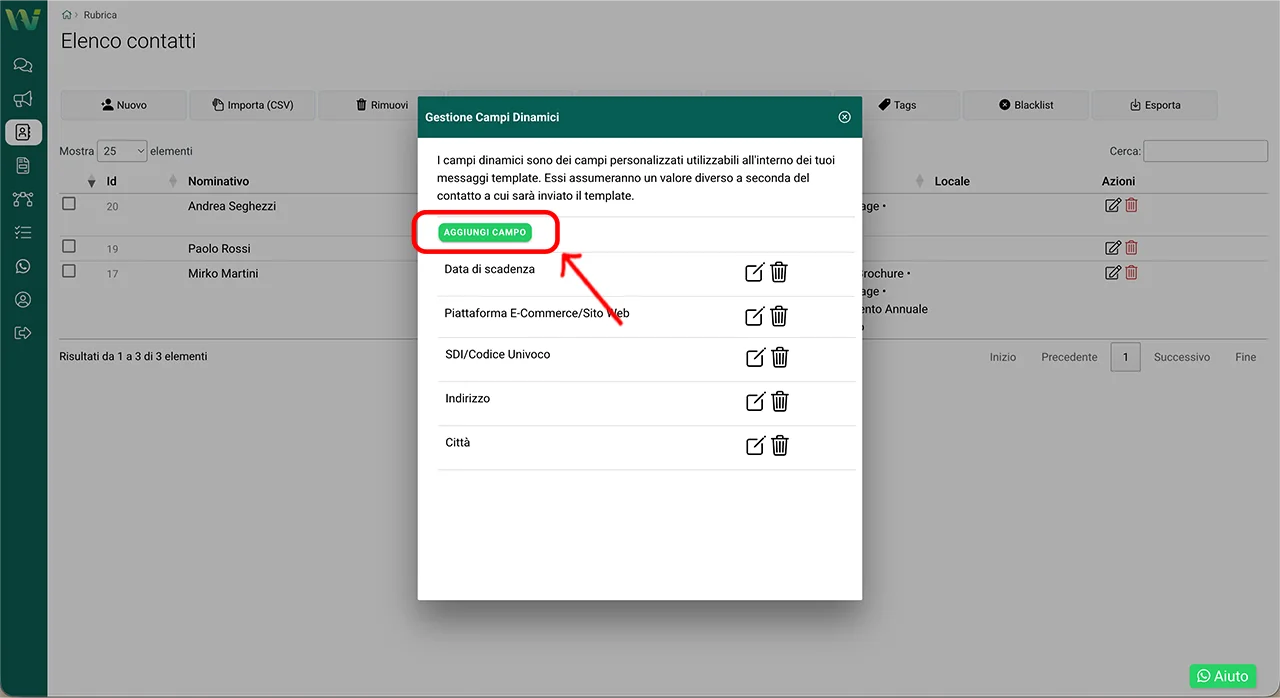
- Andate in Rubrica e cliccate sulla voce Campi dinamici.
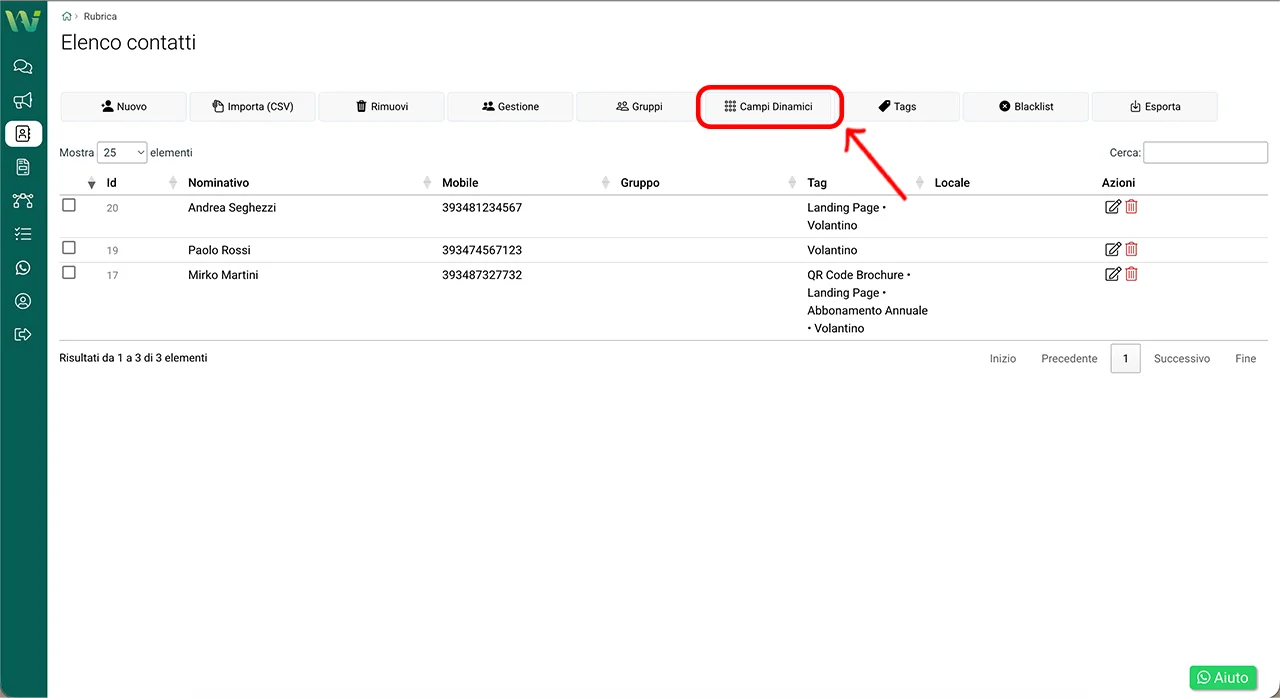
- Cliccate su Aggiungi campo.
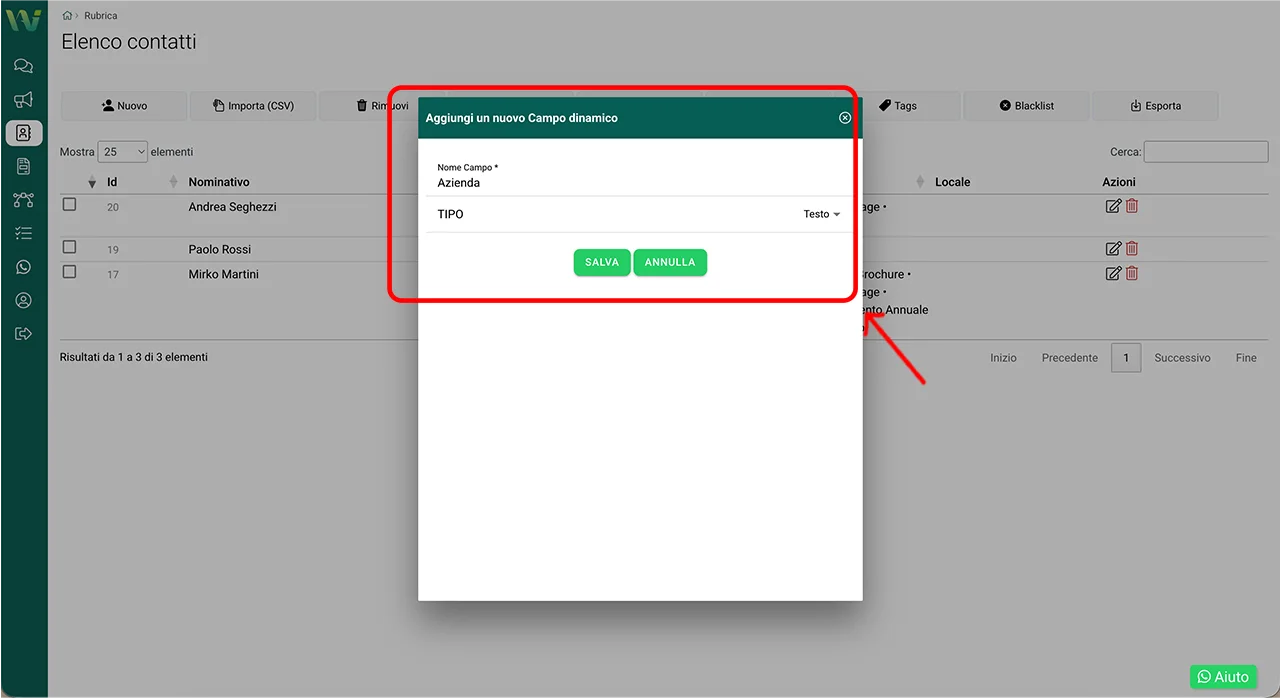
- Compilate i campi, inserendo come nome del campo ad esempio Azienda, e poi cliccate su Salva. Per ulteriori informazioni su come creare e utilizzare i campi dinamici, potete leggere la guida dedicata cliccando qui.
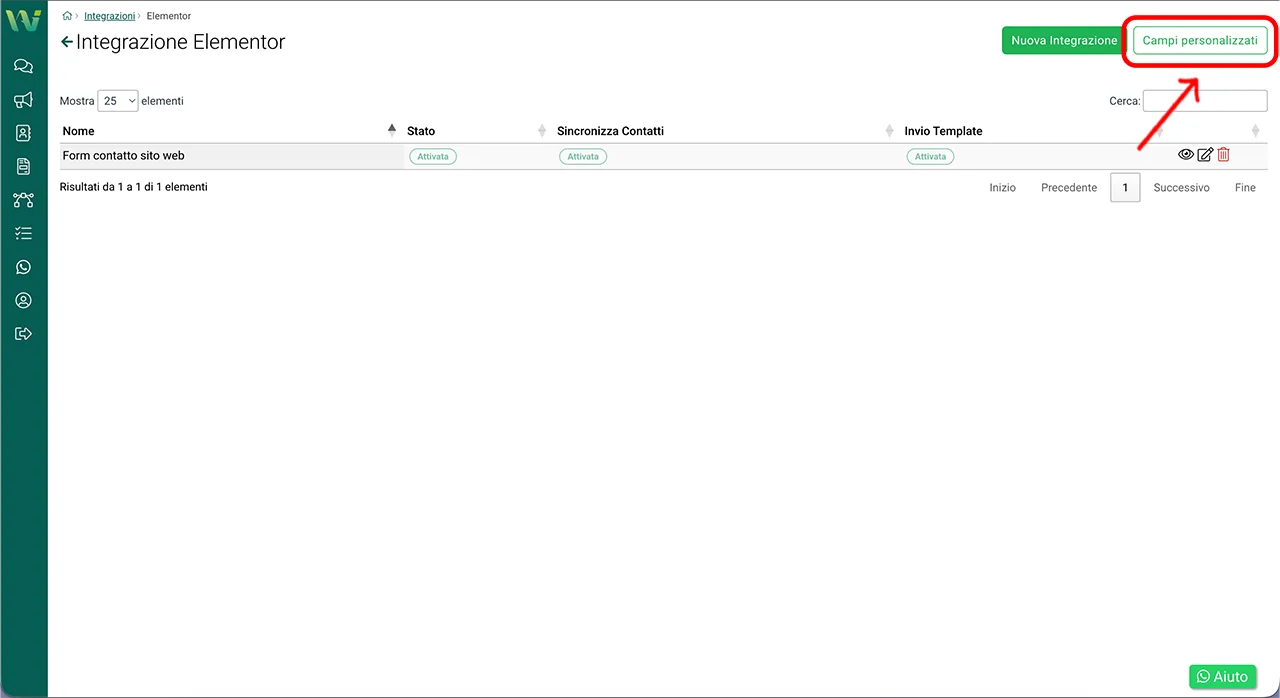
- Fatto questo, andate in Integrazioni.
- Cliccate sull’icona di Elementor.
- Cliccate su Campi personalizzati.
- Nel campo Nome del campo dinamico inserite, seguendo l’esempio, Azienda.
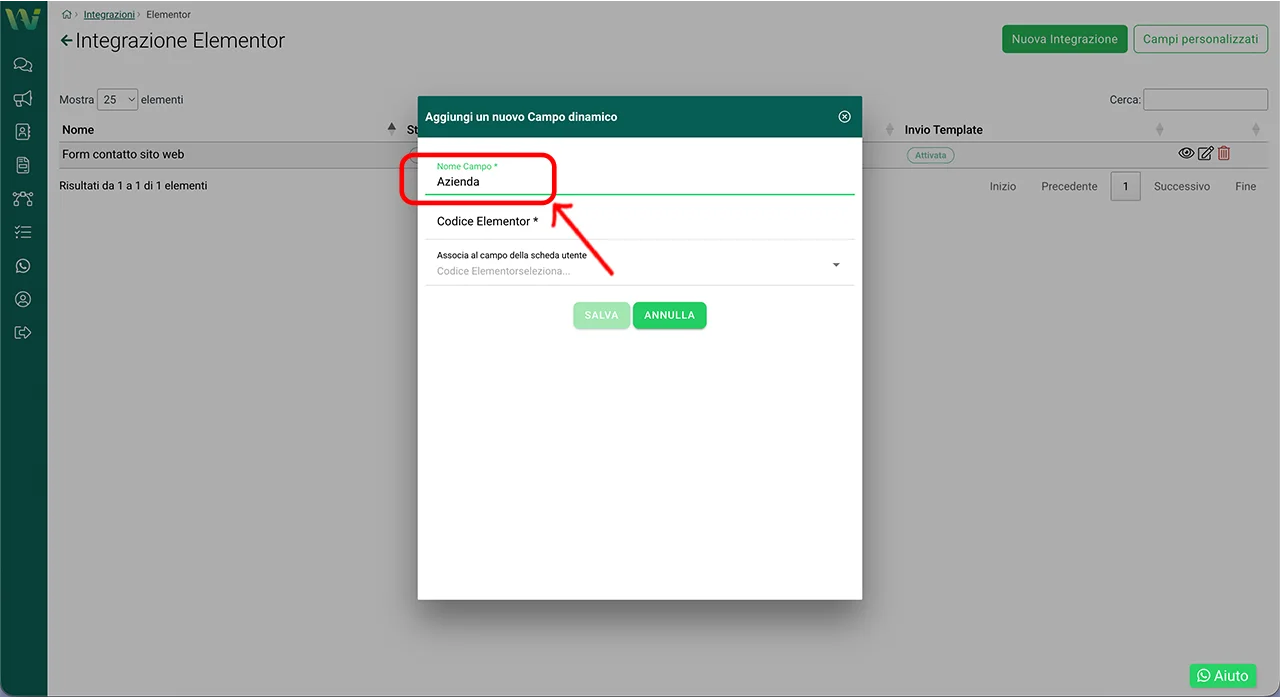
- Nel campo Codice Elementor dovete inserire l’ID del campo del form di Elementor. Andate quindi nel modulo di Elementor, aprite il campo corrispondente (ad esempio il campo Azienda), andate nella scheda Advanced/Avanzato e copiate il valore presente nel campo ID. Nell’esempio, l’ID è azienda (scritto tutto in minuscolo).
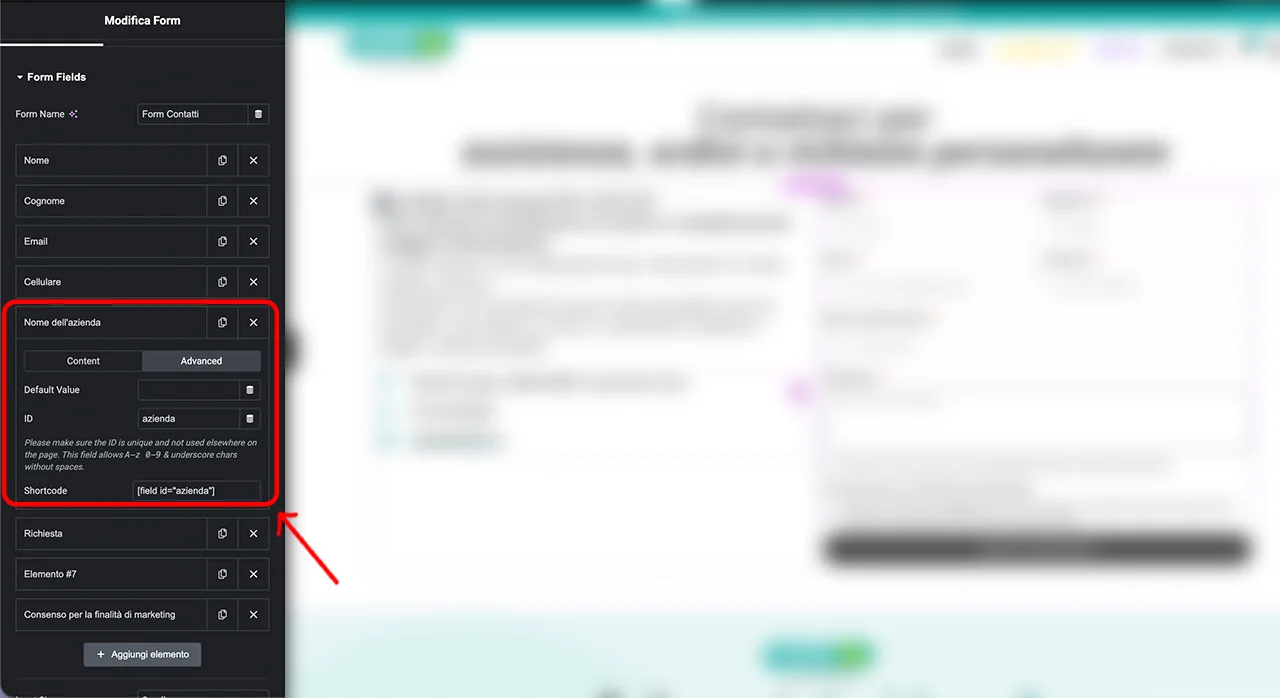
Inserite quindi azienda anche nella piattaforma, nel campo Codice Elementor.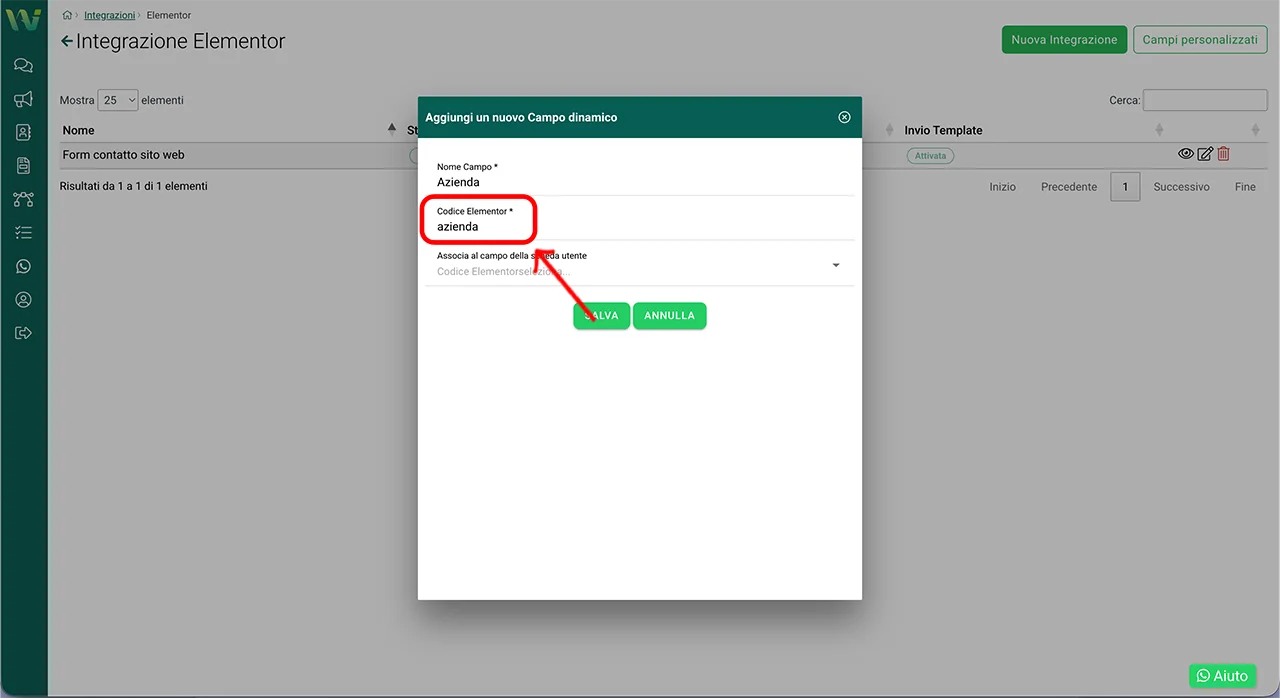
- Nel campo Associa al campo della scheda utente selezionate il campo dinamico che avete creato in precedenza (nell’esempio, Azienda).
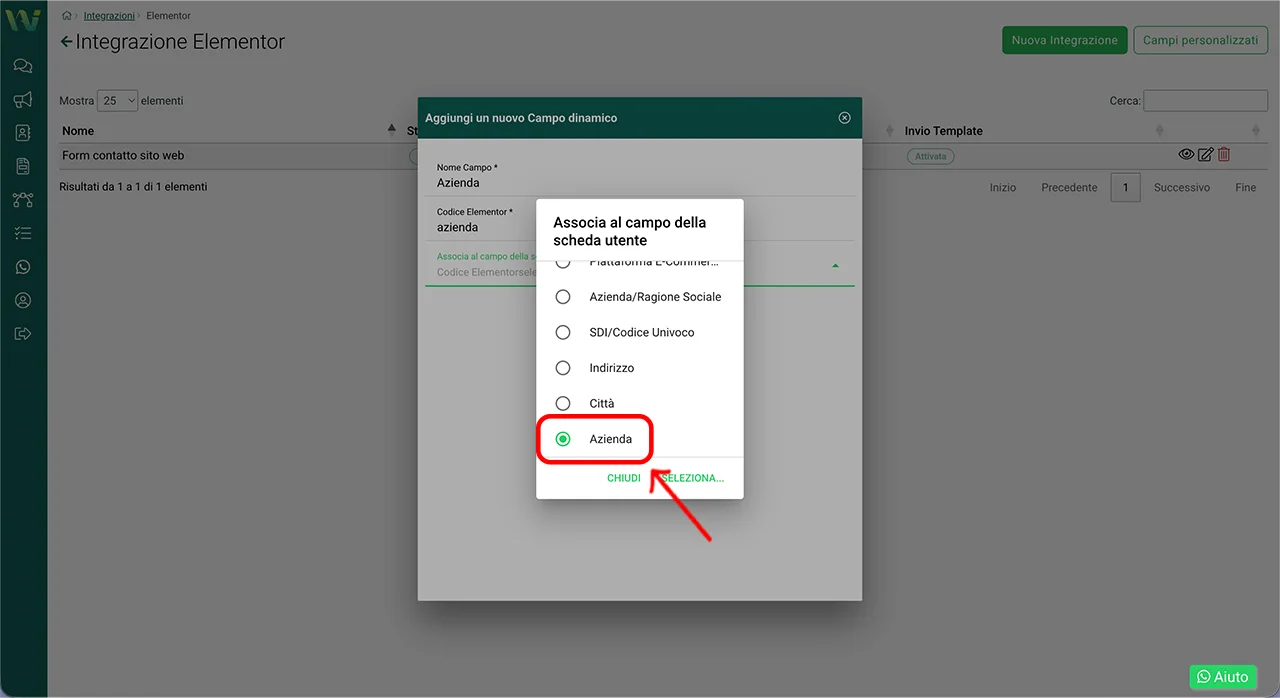
- Cliccate su Salva e tornate all’integrazione di Elementor.
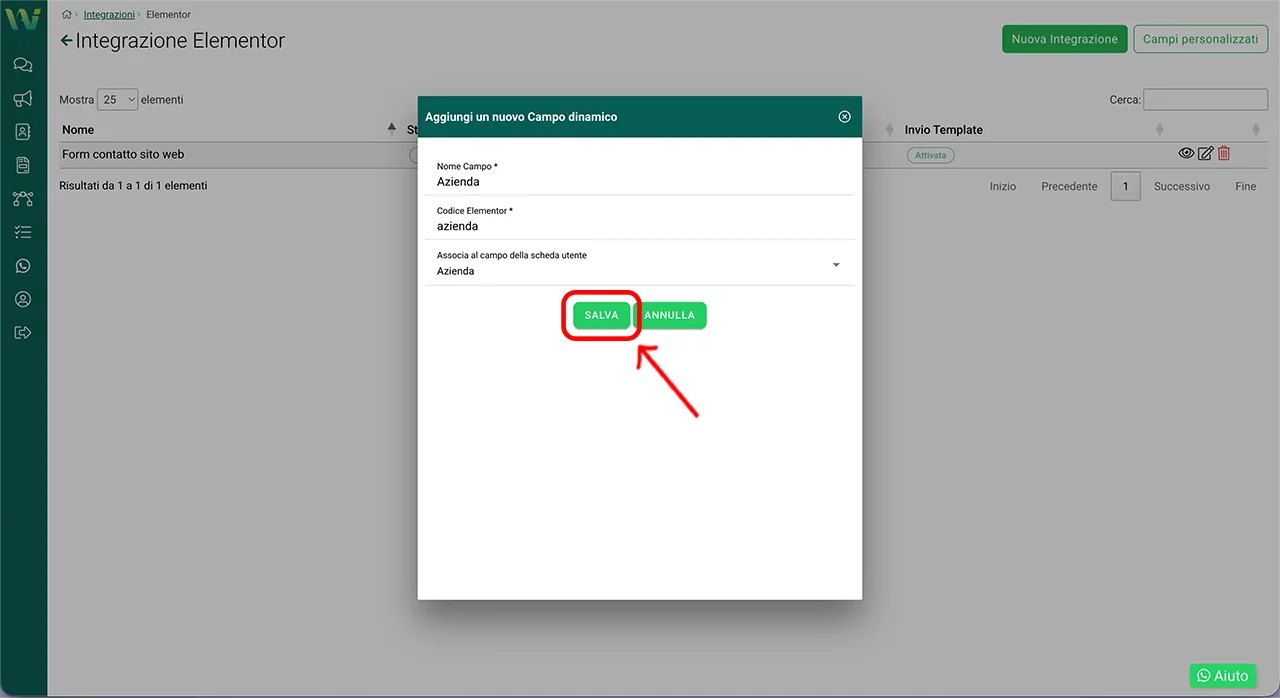
Scegliete la variabile corretta (ad esempio Nome Cliente) per associare il dato inviato dal form al campo del messaggio.

Dopo aver completato la configurazione, Associato ogni campo dinamico cliccate su Salva per confermare le modifiche.

A questo punto verrà generato l’URL del Webhook che dovrete utilizzare successivamente su Elementor per completare la connessione.

Fase 5 – Configurazione in WordPress / Elementor
Per completare l’integrazione, è necessario collegare il form creato con Elementor al trigger configurato su WA Smart Business.
Dal pannello di WordPress, aprite la pagina o il template che contiene il vostro modulo con Elementor e seguite questi passaggi:
- Selezionate il widget Form di Elementor.
- Nel pannello di sinistra, aprite la scheda Azioni dopo l’invio.

-
- Aggiungete una nuova azione e scegliete Webhook.
- Nel campo URL, incollate l’URL del Webhook generato dalla piattaforma WA Smart Business e cliccate sull’opzione Advanced Data/Dati Avanzati.

Salvate le modifiche e pubblicate la pagina.
Da questo momento, ogni volta che un utente compilerà il modulo, il sistema invierà automaticamente il messaggio WhatsApp configurato.
Fase 6 – Test e verifica
Compilate il modulo Elementor per verificare che la comunicazione venga inviata correttamente.
In caso di successo, vedrete apparire la conferma su WA Smart Business e il messaggio arriverà al numero configurato.
Nota finale
La stessa procedura può essere utilizzata per qualsiasi modulo Elementor, come form di contatto, richieste preventivo, iscrizioni a newsletter e tanto altro.
Basterà creare un’integrazione dedicata per ogni tipo di form e selezionare un template di messaggio appropriato.
Seguendo questa procedura, potrete automatizzare completamente la comunicazione tra i vostri moduli Elementor e WhatsApp, migliorando la gestione dei contatti e la rapidità di risposta ai vostri clienti.