L’integrazione tra Magento 2 e WA Smart Business vi permette di inviare automaticamente messaggi WhatsApp ai clienti in base agli eventi del vostro e-commerce (Esempio: conferma ordine, aggiornamenti di stato, promozioni, ecc..).
Una volta configurata:
- WA Smart Business potrà ricevere i dati degli ordini dal vostro shop Magento 2
- potrete salvare i clienti in Rubrica, assegnando loro gruppi e tag (utile per campagne e automazioni future)
- sarà possibile inviare template WhatsApp approvati con i dati dell’ordine già compilati (nome cliente, numero ordine, totale, prodotti, ecc.)
Per attivare il collegamento sono necessari due elementi:
- URL completo del vostro shop Magento 2
- Token di accesso (Access Token) generato direttamente dalla dashboard di Magento
Nei passaggi seguenti vedremo come accedere alla sezione di integrazione in WA Smart Business e come generare e inserire correttamente il token di accesso da Magento
Fase 1 – Accedere alla sezione integrazione Magento 2 in WA Smart Business
Accedete alla vostra dashboard di WA Smart Business.
Dal menu laterale sinistro cliccate su Integrazioni.
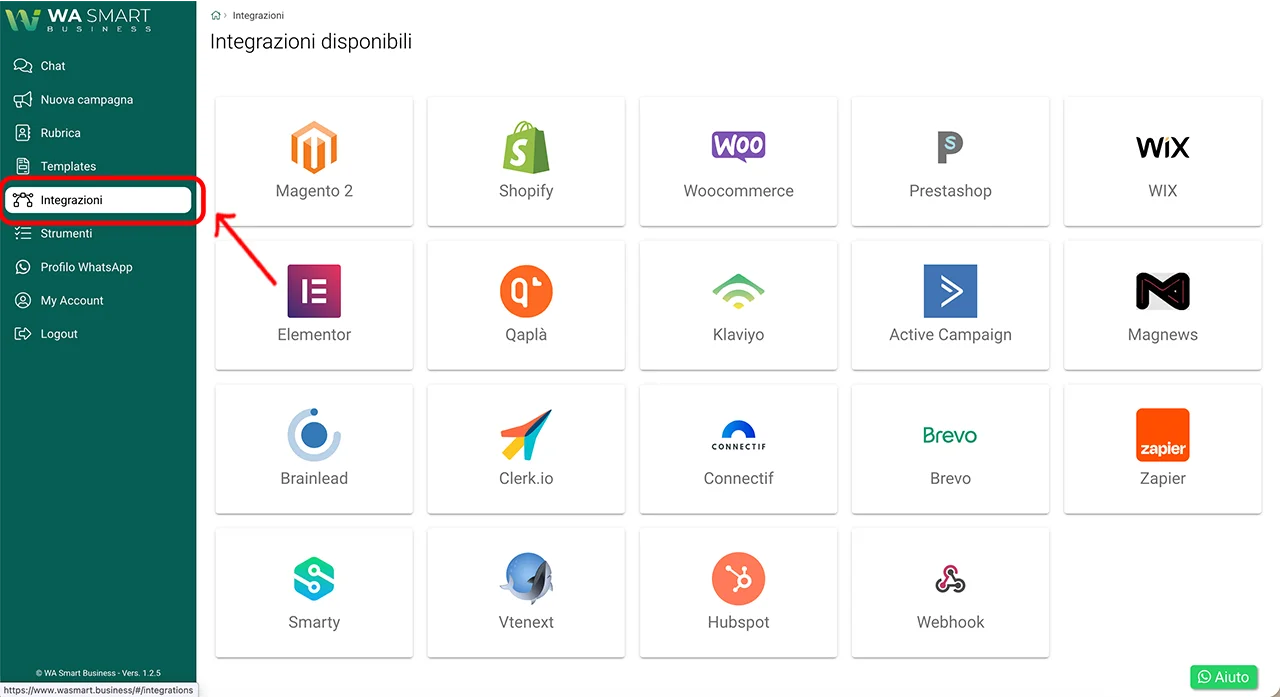
(Qui vedrete l’elenco di tutte le integrazioni disponibili: Magento 2, Shopify, WooCommerce, ecc.)
Nell’elenco delle integrazioni, cliccate sul riquadro Magento 2
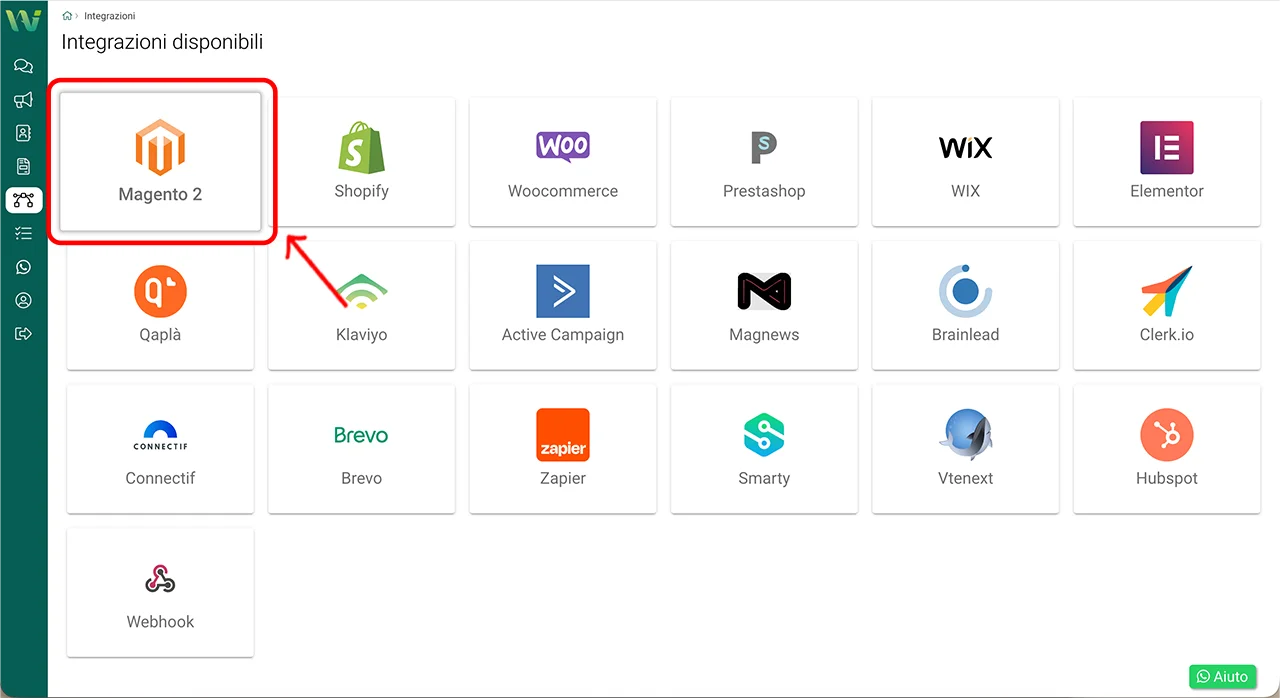
Verrete reindirizzati alla schermata Integrazione Magento 2, dove trovate tre sezioni principali:
- Dati generali
- Opzioni Rubrica
- Gestione Template
Nella sezione Dati generali:
- Abilita integrazione
Attivate l’interruttore Abilita integrazione per rendere effettivo il collegamento tra Magento 2 e WA Smart Business.
In questo modo, non appena la configurazione sarà completata, la piattaforma potrà ricevere gli ordini e gli eventi provenienti dal vostro e-commerce e utilizzarli per inviare i messaggi WhatsApp.
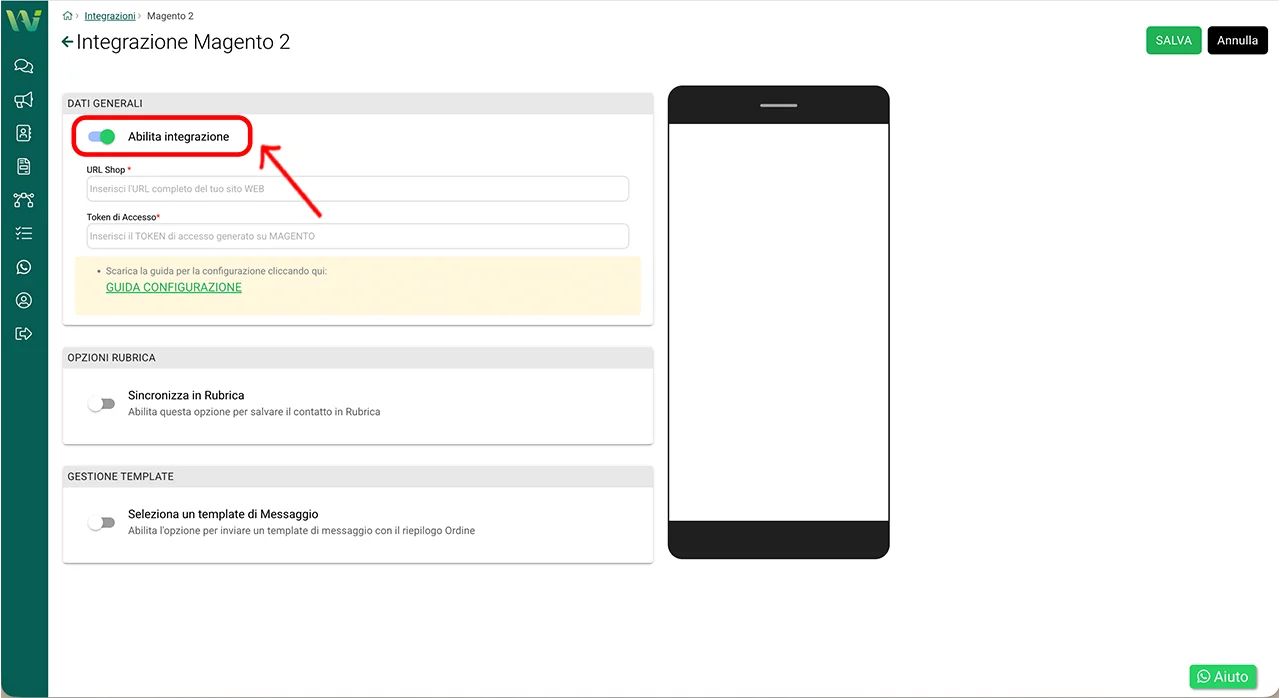
- Per il momento lasciate vuoti i campi URL Shop e Token di accesso: li compileremo nella fase successiva, dopo aver generato l’Access Token da Magento
Fase 2 – Generare l’Access Token in Magento e collegarlo a WA Smart Business
Per completare l’integrazione è necessario generare un Access Token all’interno del pannello di amministrazione di Magento 2 e inserirlo in WA Smart Business, insieme all’URL del vostro shop.
2.1 – Generare il Token di accesso (Access Token) in Magento 2
- Accedere al backend di Magento
Entrate nella dashboard amministrativa del vostro sito Magento 2 con il vostro utente admin - Aprire la sezione Integrazioni.
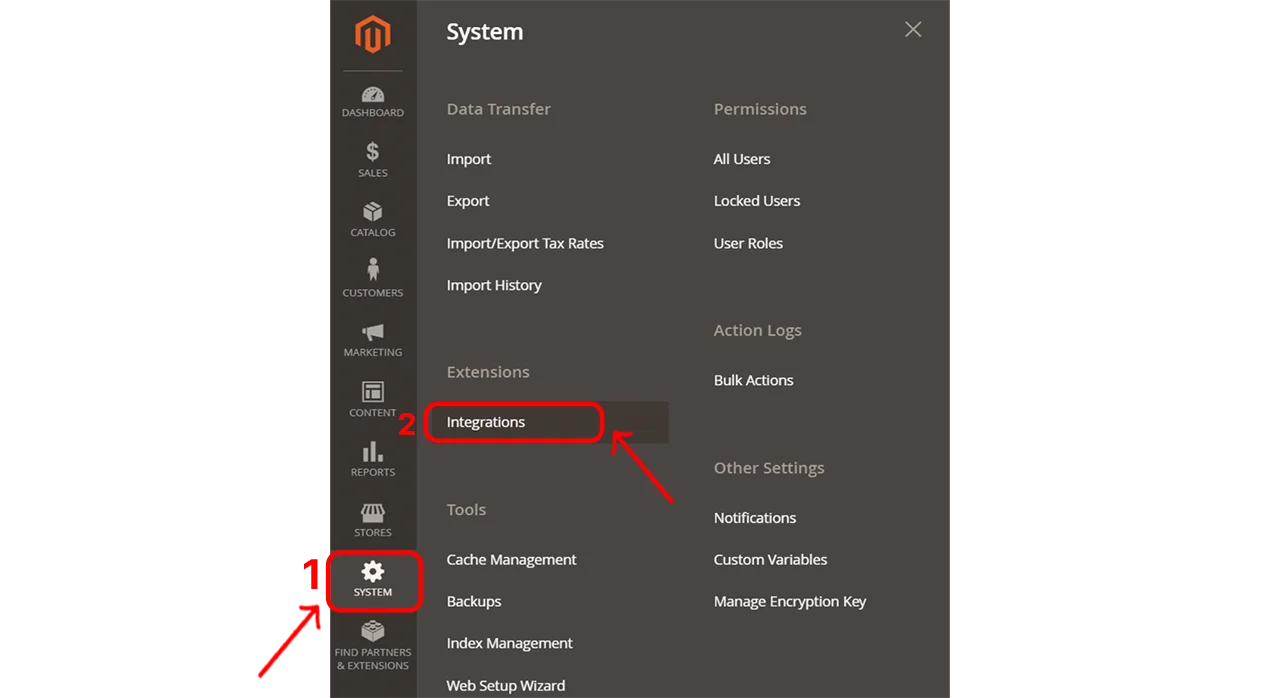
Dal menu principale andate in: System → Extensions → Integrations
Qui vedrete l’elenco di eventuali integrazioni già presenti. - Aggiungere una nuova integrazione
Cliccate su Add New Integration (Aggiungi nuova integrazione)
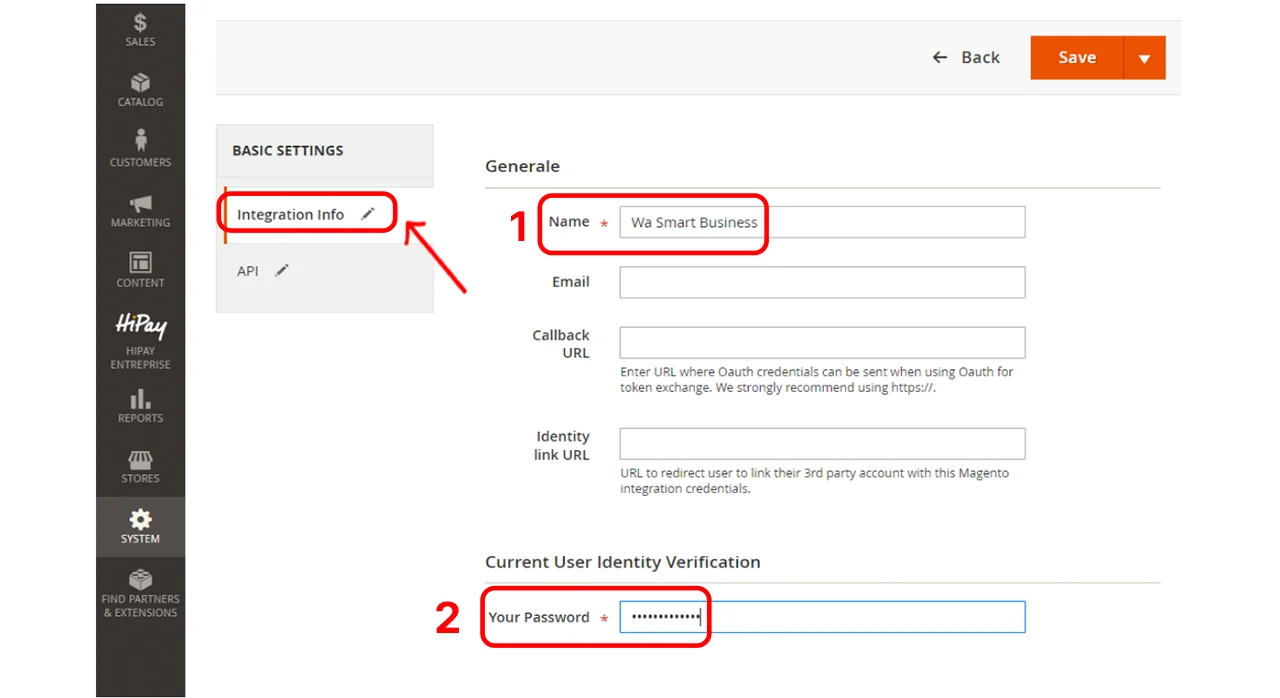
- Compilare la scheda “Integration Info”
Nella scheda Integration Info inserite:
– Name: un nome chiaro per riconoscere l’integrazione, ad esempio WA Smart Business
– Email (opzionale, se richiesto dalla vostra installazione)
– Your Password: la password dell’utente amministratore con cui siete loggati, necessaria per confermare la creazione dell’integrazione
– Lasciate vuoti i campi relativi a Callback URL e Identity link URL, non sono necessari per questa integrazione.
- Impostare i permessi API
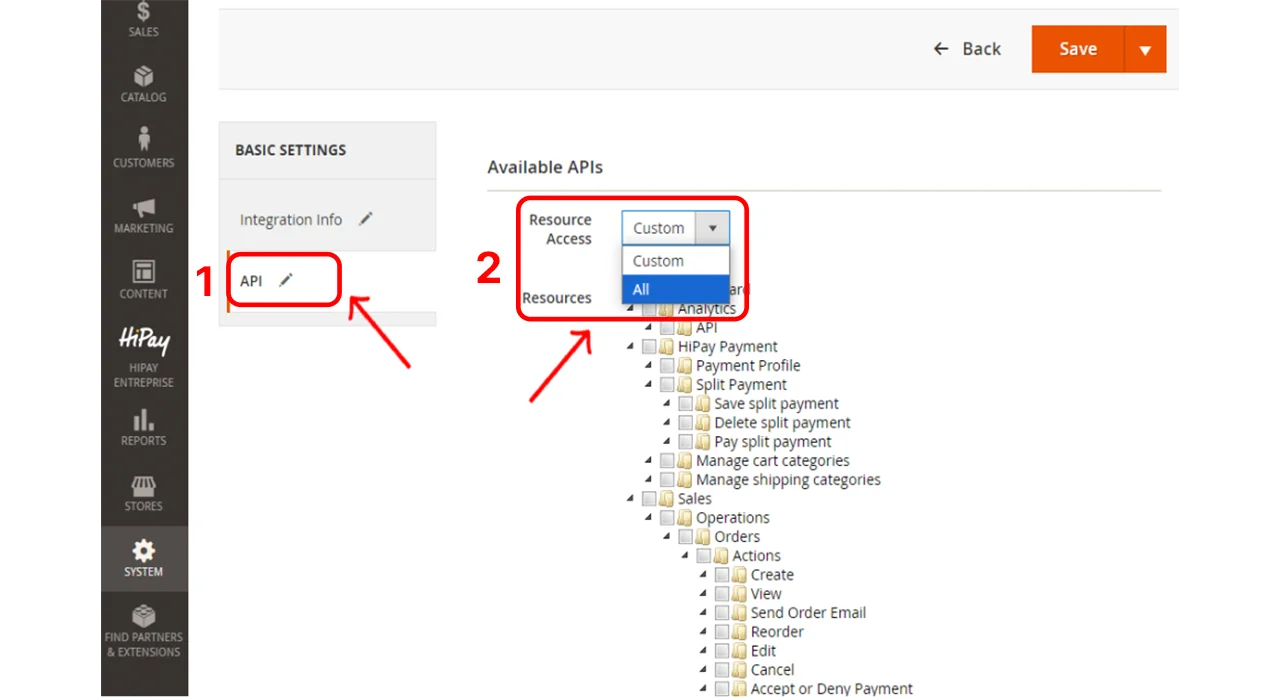
Dal menu laterale della stessa schermata cliccate sulla scheda API.
Nel campo Resource Access selezionate All dal menu a tendina. In questo modo l’integrazione avrà accesso a tutte le API necessarie per leggere gli ordini e i dati dei clienti, evitando problemi di permessi in fase di sincronizzazione.
- Salvare e attivare l’integrazione
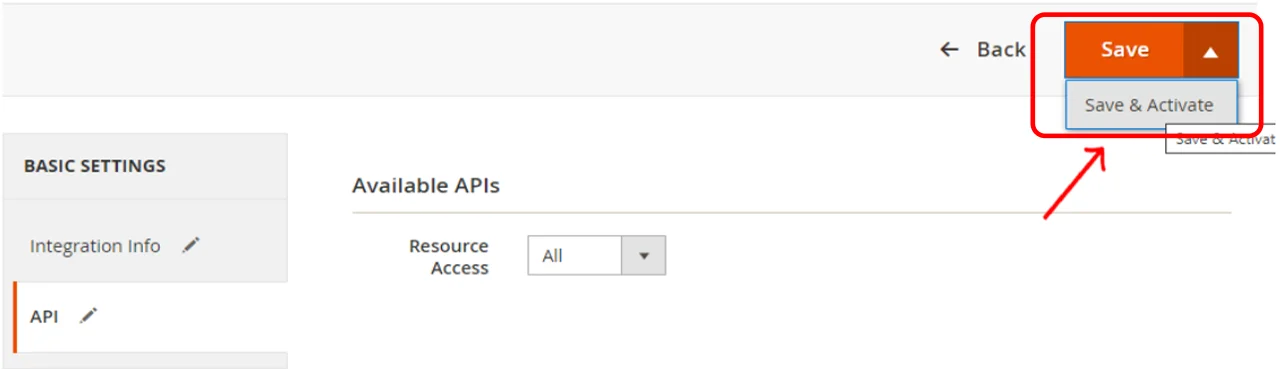
Cliccate sulla freccia a fianco del pulsante Save e selezionate Save & Activate (Salva e attiva)
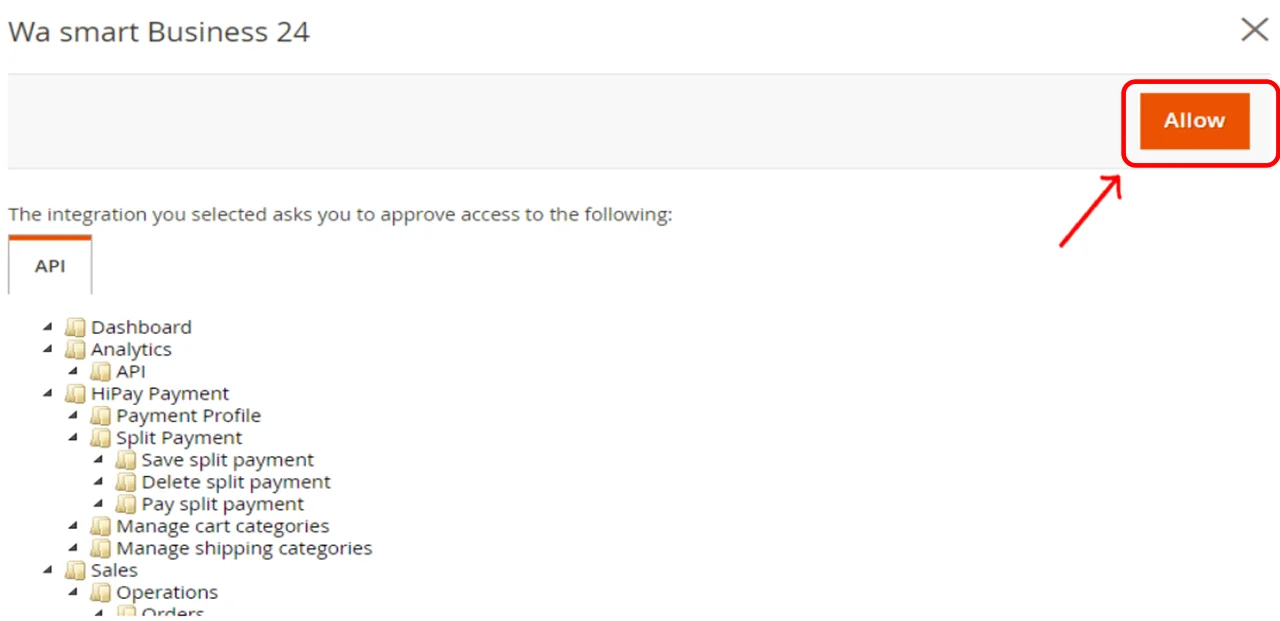
- Magento mostrerà una schermata di conferma dei permessi richiesti
Cliccate su Allow per autorizzare definitivamente l’integrazione
- Recuperare l’Access Token
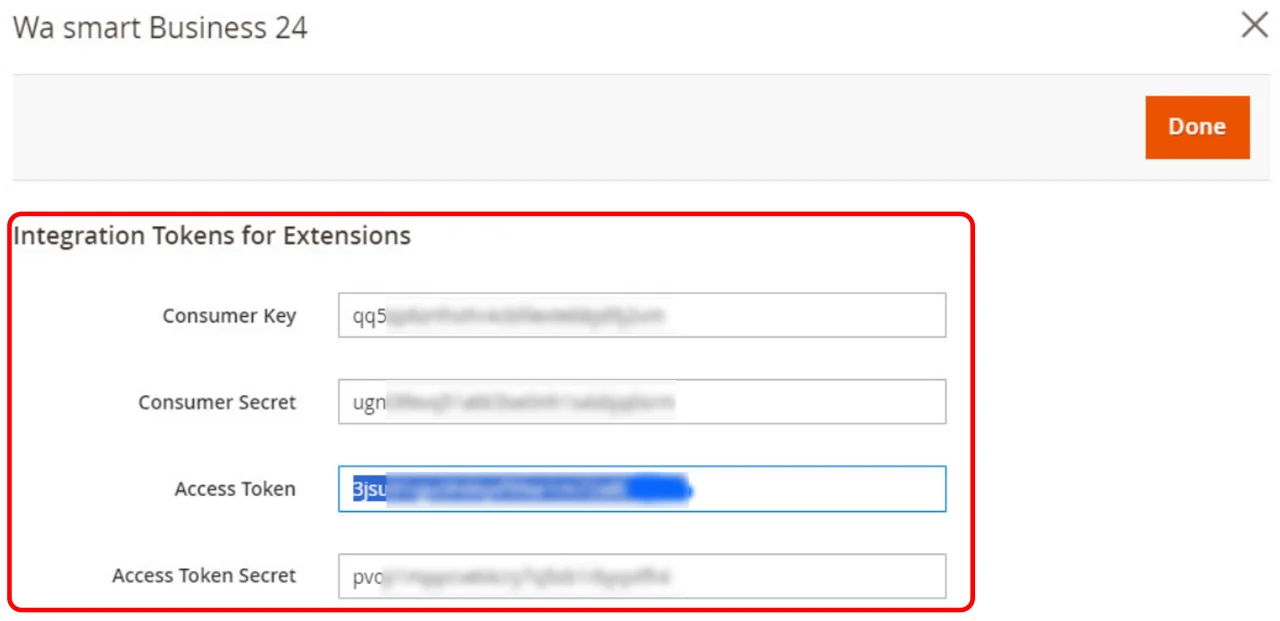
Dopo aver confermato, Magento vi mostrerà una schermata con diversi valori di integrazione, tra cui:
– Consumer Key
– Consumer Secret
– Access Token
– Access Token Secret
Copiate con attenzione il valore di Access Token: è questo il codice che dovrete inserire nella piattaforma WA Smart Business nel campo Token di accesso.
2.2 – Inserire URL Shop e Token di accesso in WA Smart Business
Ora che avete l’Access Token, potete completare la configurazione in WA Smart Business.
Tornate nella dashboard di WA Smart Business e aprite nuovamente: Integrazioni → Magento 2.
Nella sezione Dati generali compilate:
- URL Shop
Inserite l’URL completo del vostro e-commerce Magento 2, ad esempio: https://www.wasmartshop.com/
Assicuratevi di includere il protocollo corretto (https://) e di utilizzare il dominio esatto con cui i clienti accedono al sito. - Token di accesso
Incollate qui l’Access Token che avete copiato da Magento al termine della procedura precedente.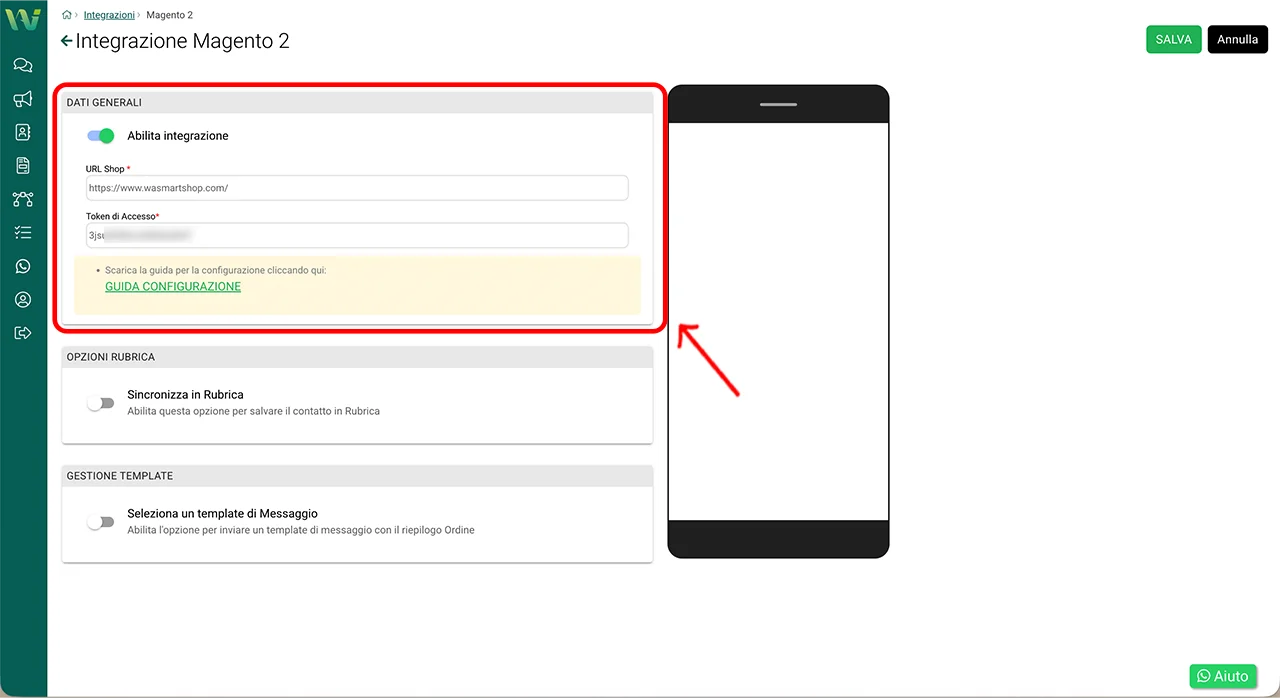
A questo punto il collegamento tecnico tra Magento 2 e WA Smart Business è pronto: avete autorizzato l’accesso via API da Magento e avete inserito token e URL nello spazio dedicato all’integrazione.
Nelle prossime fasi potrete occuparvi di sincronizzazione in Rubrica e selezione del template WhatsApp per l’invio dei messaggi automatici.
Fase 3 – Sincronizzazione dei contatti in Rubrica (opzionale ma consigliata)
La sincronizzazione in Rubrica permette di salvare automaticamente in WA Smart Business i clienti che effettuano ordini su Magento 2.
È una funzione opzionale, ma utile per:
- mantenere uno storico ordinato dei contatti
- organizzare i clienti in gruppi e tag
- utilizzarli in campagne, automazioni e invio template WhatsApp
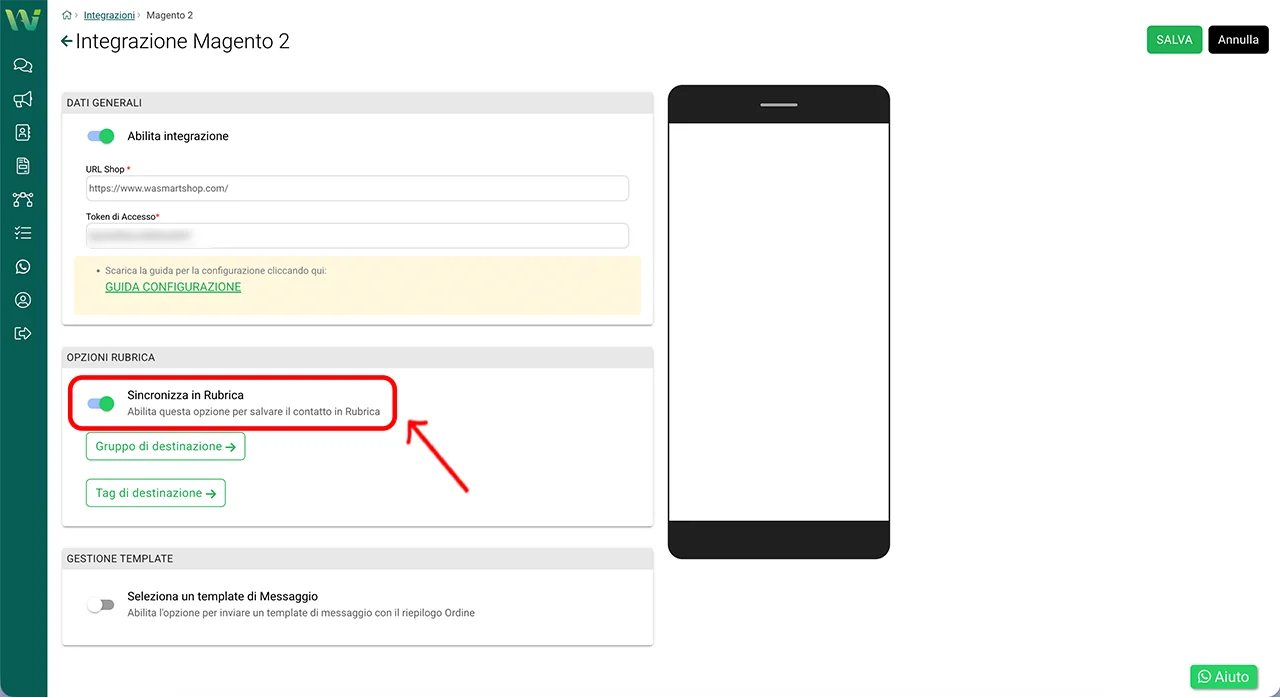
1. Attivare la sincronizzazione
Nella sezione Opzioni Rubrica, attivate l’interruttore Sincronizza in Rubrica.
Da questo momento, ogni nuovo cliente generato tramite Magento verrà salvato automaticamente.
2. Selezionare il gruppo di destinazione
Cliccate su Gruppo di destinazione
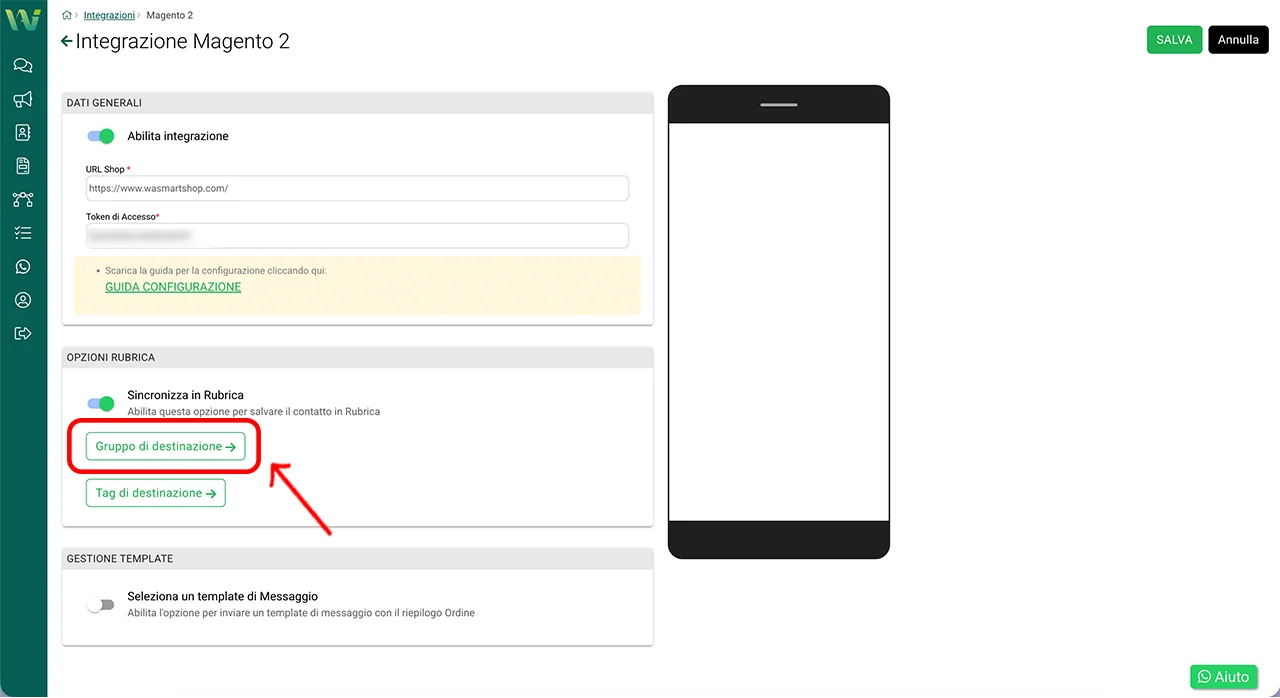
e scegliete il gruppo a cui assegnare i clienti
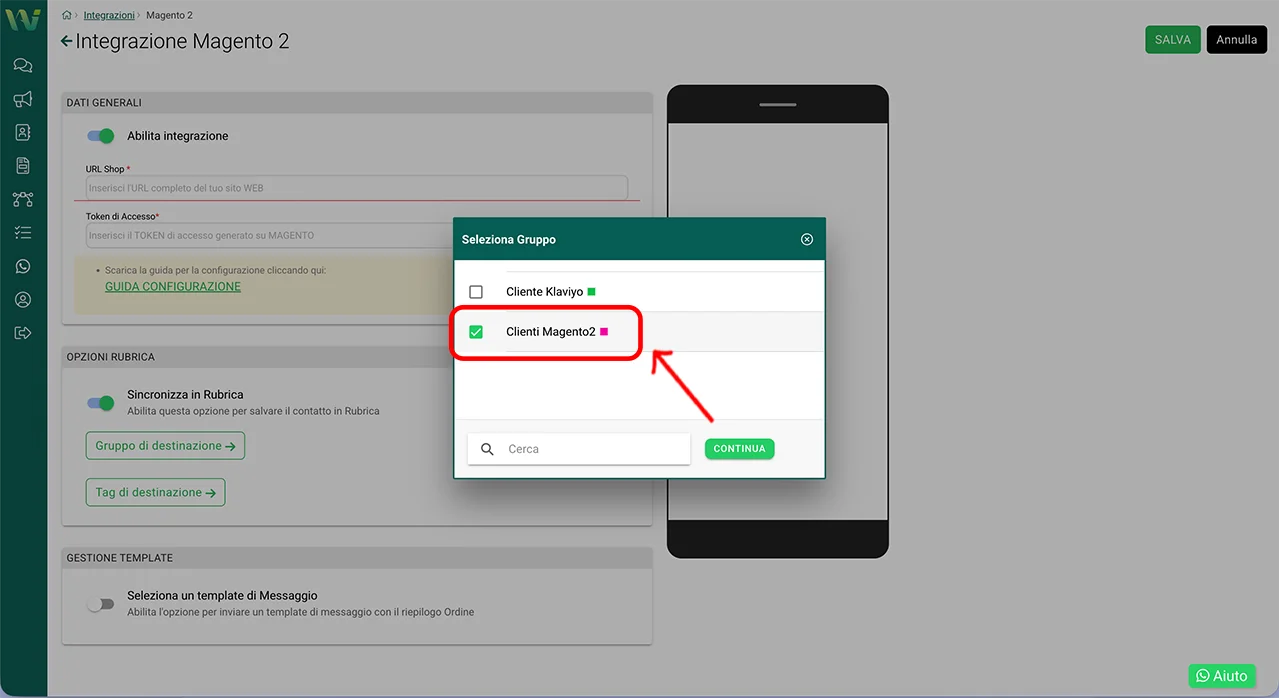
IMPORTANTE: Il gruppo deve esistere già nella Rubrica. Se non lo avete ancora creato, seguite questa guida
3. Aggiungere i Tag di destinazione
I tag permettono una segmentazione più specifica (Esempio: Acquisto Magento, Cliente Online, ecc.).
Cliccate su Tag di destinazione
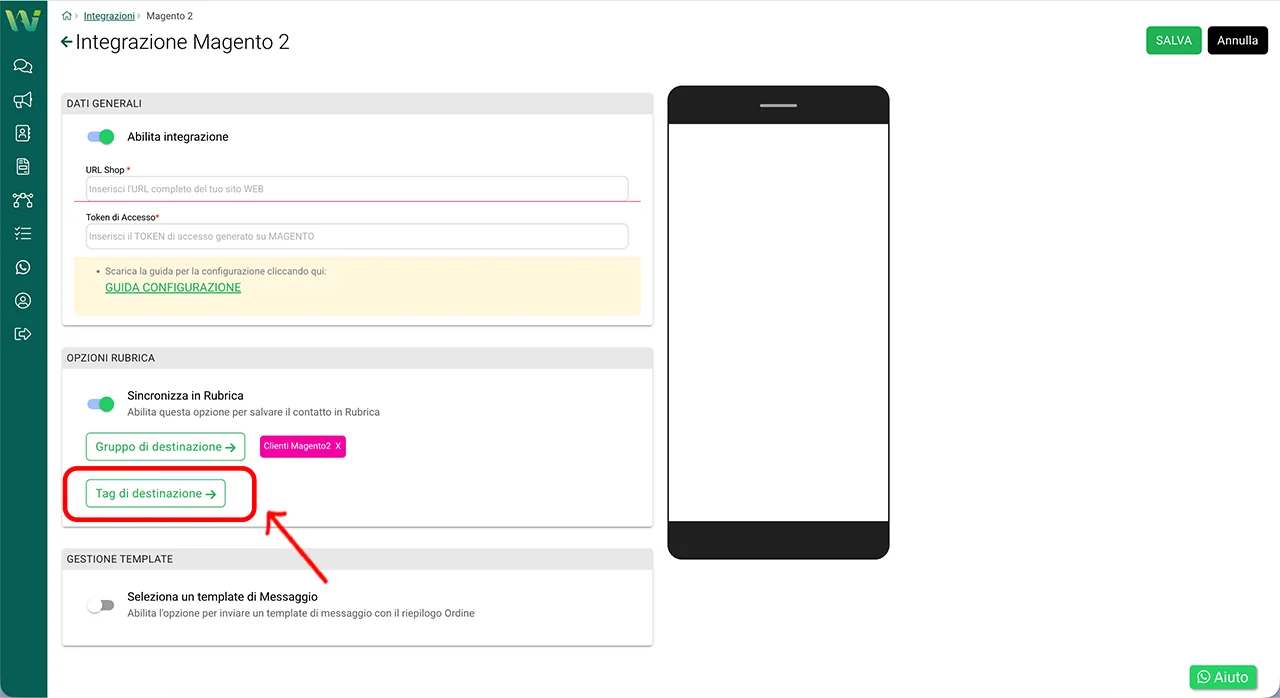
e selezionate il tag desiderato
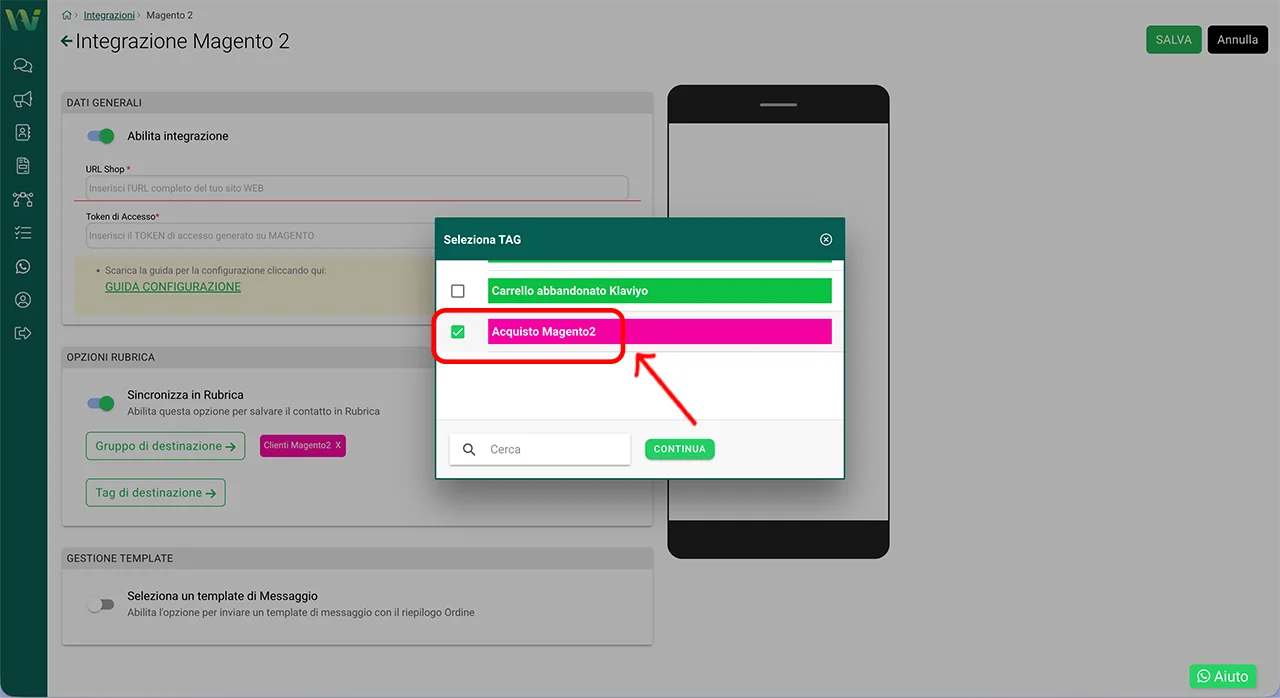
IMPORTANTE: Anche il tag deve essere già presente in Rubrica. Se non lo avete ancora creato, seguite questa guida
Dopo la configurazione:
- ogni nuovo cliente proveniente da Magento 2 viene salvato in Rubrica
- entra nel gruppo scelto
- riceve automaticamente i tag selezionati.
Questo permette una gestione precisa dei clienti e una segmentazione efficace per WhatsApp Marketing
Fase 4 – Selezione e configurazione del template WhatsApp
Questa sezione vi permette di scegliere il messaggio WhatsApp che verrà inviato automaticamente ogni volta che Magento 2 registra un nuovo ordine.
- Prima di iniziare
Assicuratevi di aver già creato e fatto approvare un template WhatsApp dedicato agli ordini Magento
Se non l’avete ancora fatto, potete seguire la guida su come creare un template
Nel template è possibile usare le variabili fornite da Magento 2, ovvero:
Nome Cliente, Cognome Cliente, Totale Ordine, ID Ordine, Data Ordine, Lista Prodotti, Spese di spedizione ed eventuali variabili che avete creato sulla piattaforma di WA Smart Business (di seguito la guida su come creare dei campi personalizzati da inserire nel template di messaggio).
1. Attivare l’invio del template di messaggio
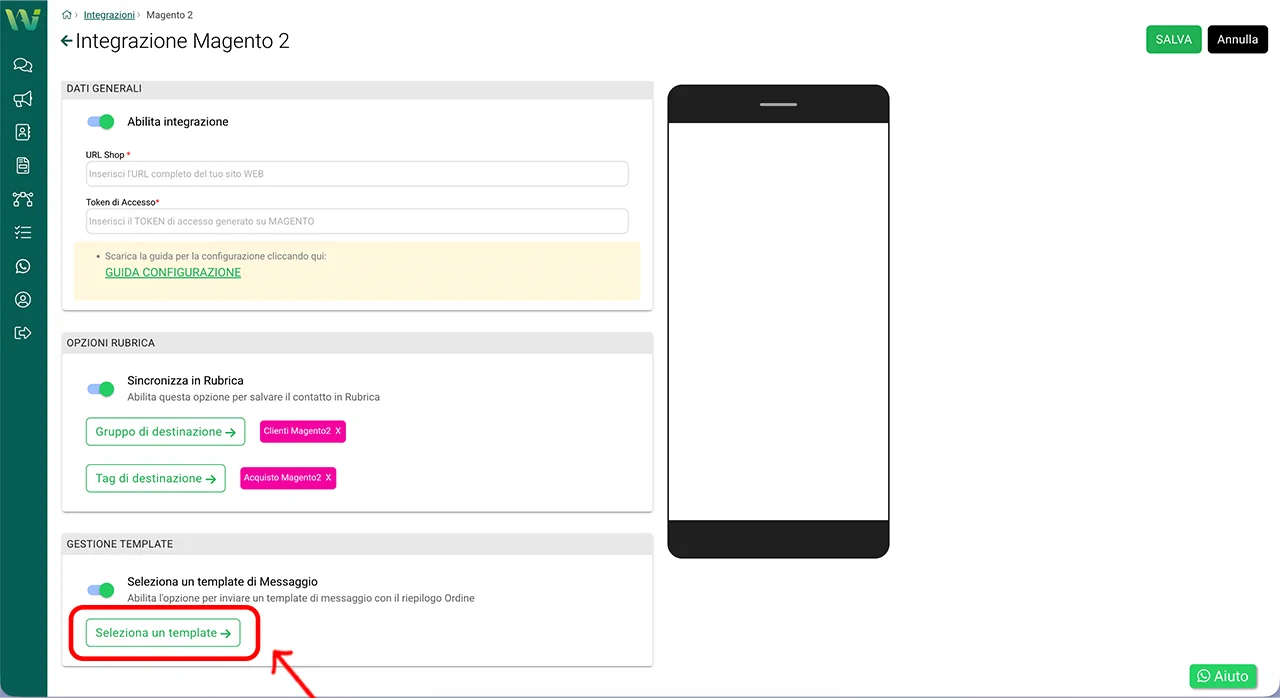
Nella sezione Gestione Template dell’integrazione Magento 2:
- abilitate l’interruttore “Seleziona un template di Messaggio”
in questo modo indicarete alla piattaforma che, per ogni nuovo ordine, dovrà essere inviato un template WhatsApp con il riepilogo.
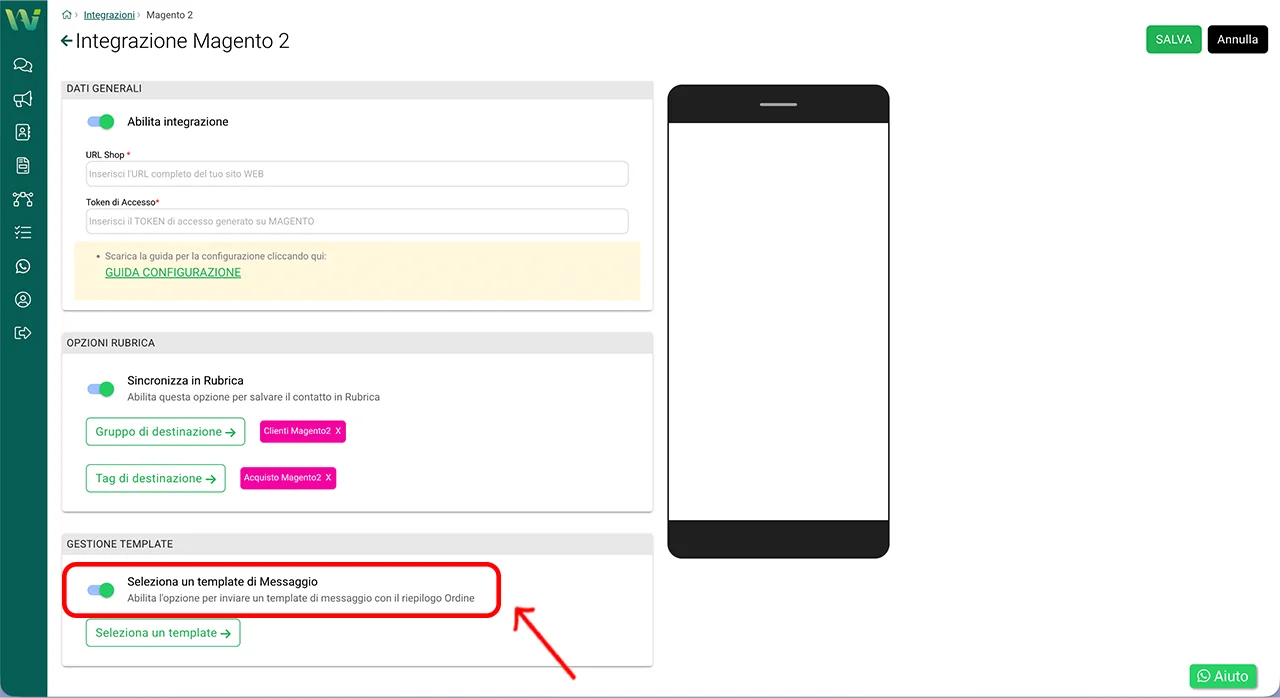
2. Selezionare il template da utilizzare
cliccate sul pulsante “Seleziona un template”
si aprirà la lista di tutti i template approvati disponibili nel vostro account
selezionate il template creato per Magento 2 (nell’esempio: nuovo_ordine_magento) e poi cliccate su Continua
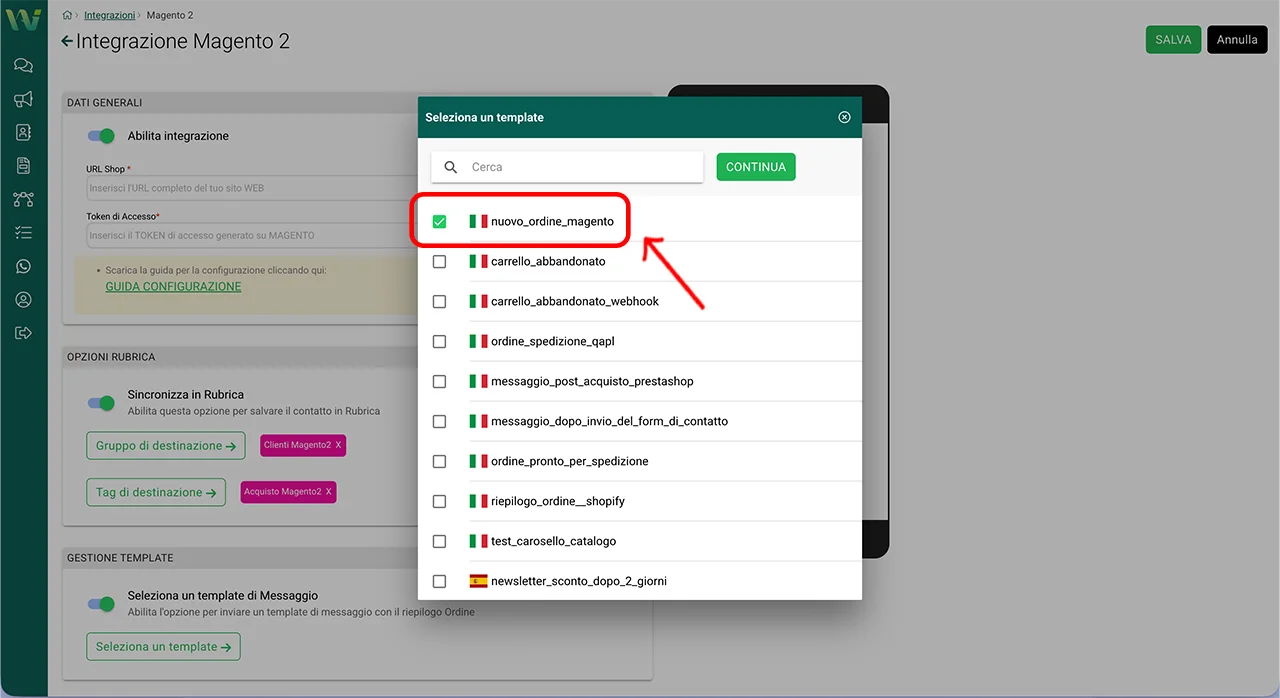
Il nome del template scelto verrà mostrato nel box, confermando che verrà utilizzato per questa integrazione.
- Nota importante
Se in futuro modificate il template (testo o numero di variabili), l’anteprima non si aggiornerà automaticamente.
In quel caso vi basterà:
– rimuovere il template dall’integrazione
– selezionarlo nuovamente dalla lista
Gestire l’invio Multilingua dei Template
All’interno della schermata di configurazione del template trovate anche l’opzione Abilita Multilingua, che permette di inviare automaticamente il template nella lingua corretta in base al prefisso del numero WhatsApp del cliente.
3. Collegare i campi dinamici ai dati dell’ordine Magento
A destra vedrete l’anteprima del messaggio con le variabili ({{1}}, {{2}}, …).
Sotto, nella sezione Campo dinamico 1, Campo dinamico 2, … potete associare ogni variabile ai dati di Magento.
Cliccate su “+ Seleziona variabile” nel Campo dinamico 1 e scegliete ad esempio Nome Cliente (che popolerà {{1}})
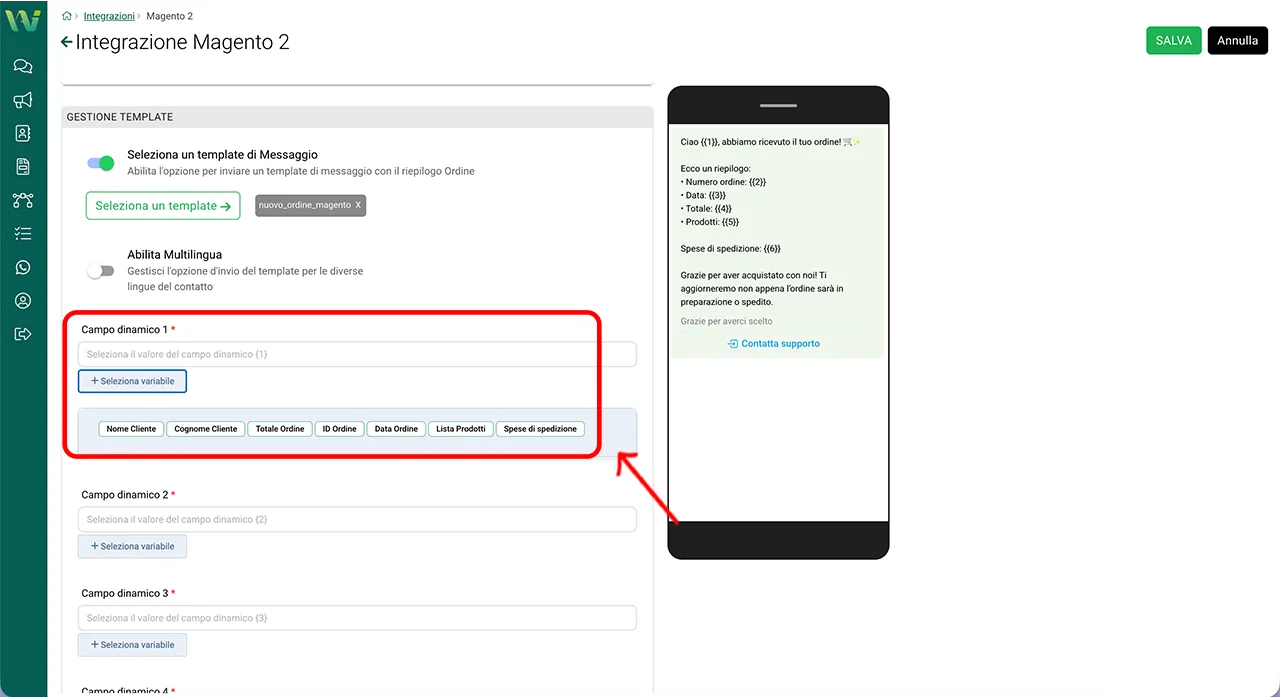
ripetete l’operazione per gli altri campi dinamici, usando le variabili disponibili.
In questo modo, ogni volta che Magento 2 genera un ordine:
- WA Smart Business riceverà i dati dell’ordine
- compilerà automaticamente le variabili del template
- invierà al cliente un messaggio WhatsApp con il riepilogo completo
Fase 5 – Salvataggio e conclusione dell’integrazione
Quando avete:
- inserito URL Shop e Token di Accesso
- (eventualmente) attivato Sincronizza in Rubrica con gruppo e tag
- selezionato il template di messaggio e collegato correttamente le variabili
- cliccate su SALVA in alto a destra
Da questo momento:
- ogni nuovo ordine ricevuto su Magento 2 attiverà l’integrazione
- il contatto (se avete abilitato la sincronizzazione) verrà salvato in Rubrica con gruppo e tag scelti
- il cliente riceverà automaticamente il messaggio WhatsApp con il riepilogo del suo ordine.
Consiglio finale
Effettuate un ordine di test dal vostro Magento 2 (magari con un prodotto di prova) per verificare che:
- il contatto venga creato correttamente in Rubrica
- i dati del template (nome, numero ordine, totale, prodotti, spese di spedizione) siano popolati in modo corretto
- il messaggio WhatsApp arrivi al numero inserito in fase di checkout