Integrare Prestashop con WA Smart Business consente di automatizzare l’invio di messaggi WhatsApp legati agli ordini effettuati sul vostro e-commerce.
Grazie a questa connessione potrete inviare messaggi di ringraziamento post-ordine o notifiche dedicate agli ordini con pagamento in contrassegno, migliorando la comunicazione con i clienti.
In questa guida vedremo passo dopo passo come configurare correttamente l’integrazione tra Prestashop e WA Smart Business per attivare l’invio automatico di messaggi WhatsApp.
Fase 1 – Accedere alla sezione di integrazione con Prestashop
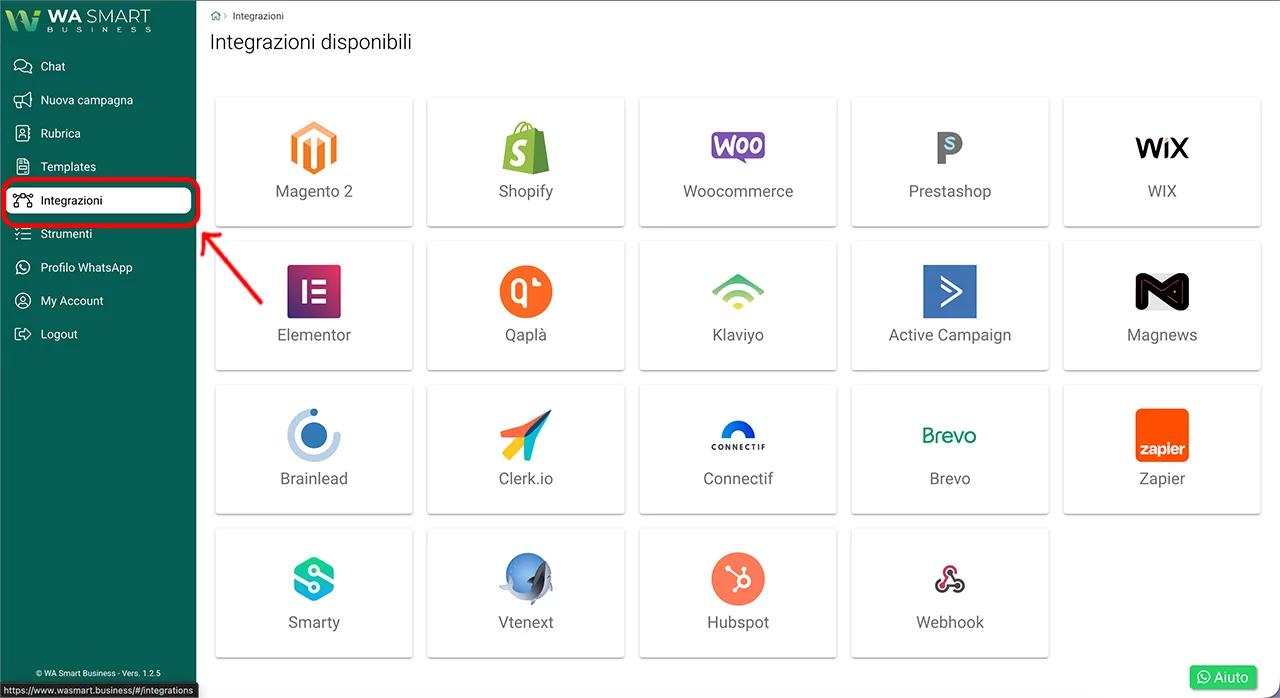
Dal menu laterale della piattaforma, cliccate su Integrazioni.
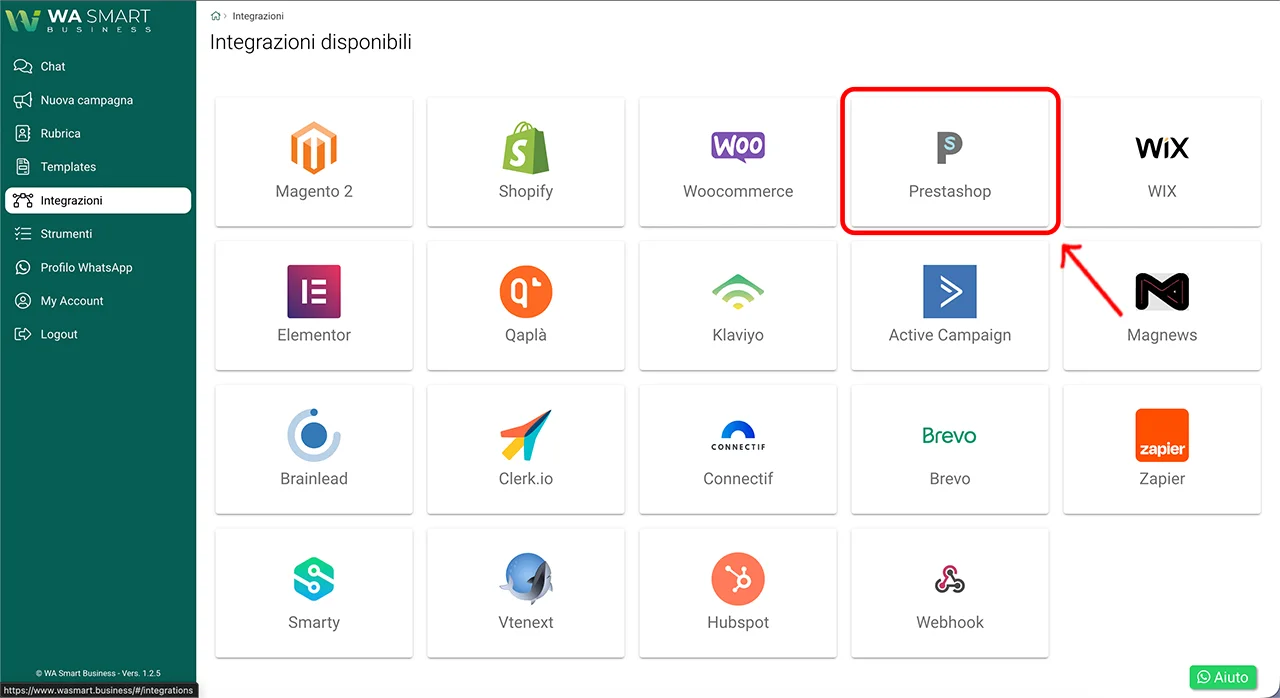
Nella schermata che mostra tutte le integrazioni disponibili, selezionate il logo di Prestashop.
Fase 2 – Installazione del modulo Prestashop
- Scaricate il modulo cliccando sul link seguente: → Scarica il Plugin
- Accedete al pannello di amministrazione del vostro sito Prestashop.
- Andate su Moduli › Gestione moduli e cliccate su Carica un modulo.
- Caricate il file ZIP e attendete il completamento.
- Al termine, aprite la configurazione del modulo installato.
Fase 3 – Configurazione del Webhook
Copiate l’URL Webhook che trovate nella sezione “Integrazione Prestashop” di WA Smart Business.
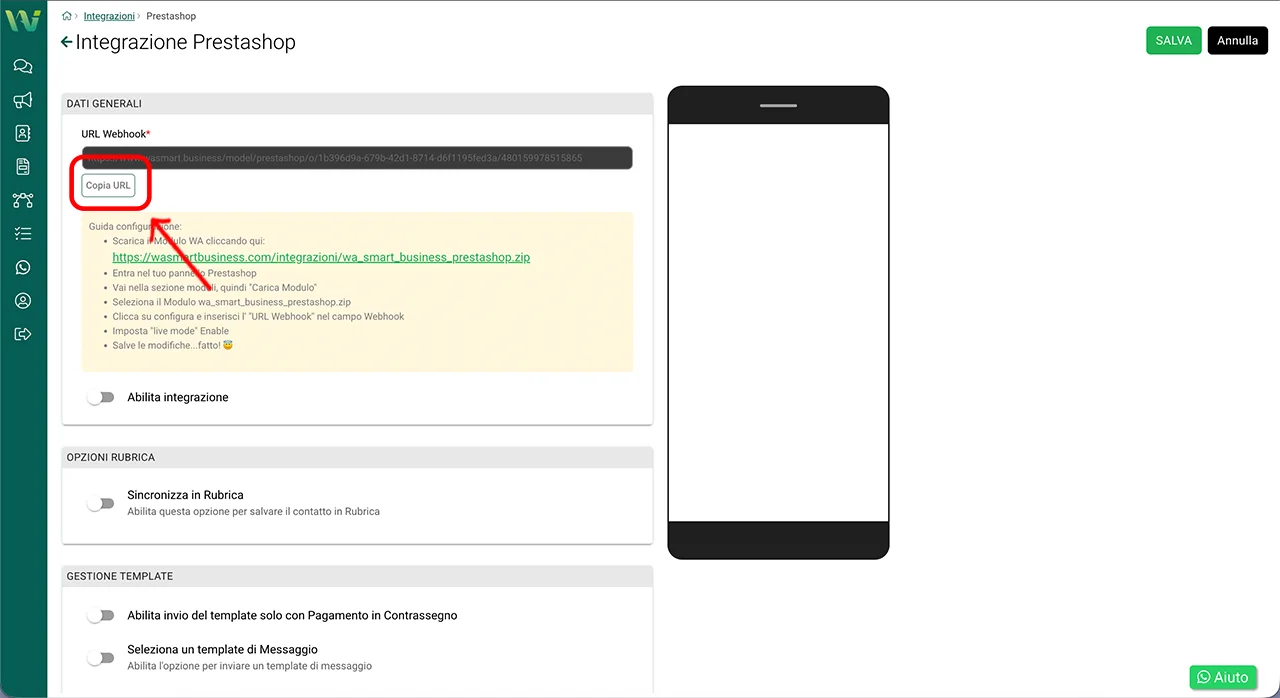
Tornate ora su Prestashop e incollate l’URL nel campo Webhook.
Impostate poi Live Mode su Enable e salvate.
Fase 4 – Attivazione dell’integrazione
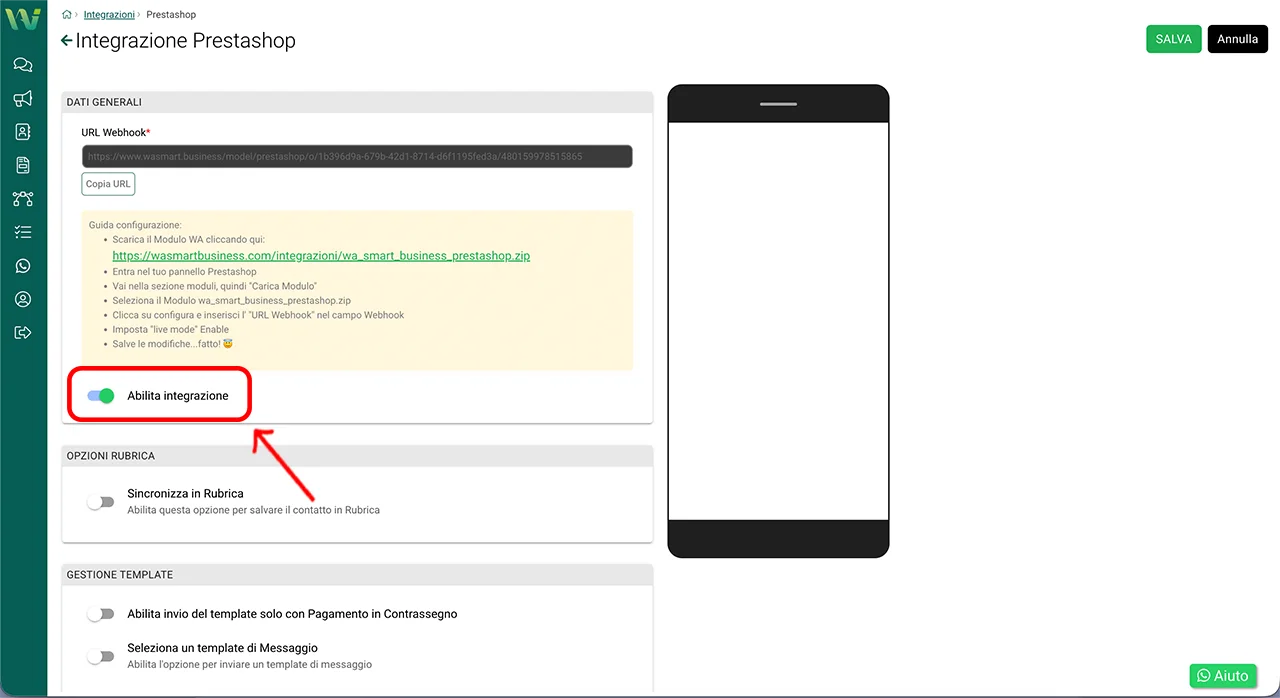
Tornate nella piattaforma WA Smart Business e attivate l’opzione Abilita integrazione.
Fase 5 – Sincronizzazione in Rubrica
Una volta attivata l’integrazione, potete scegliere di salvare automaticamente i contatti generati dagli ordini Prestashop nella Rubrica di WA Smart Business.
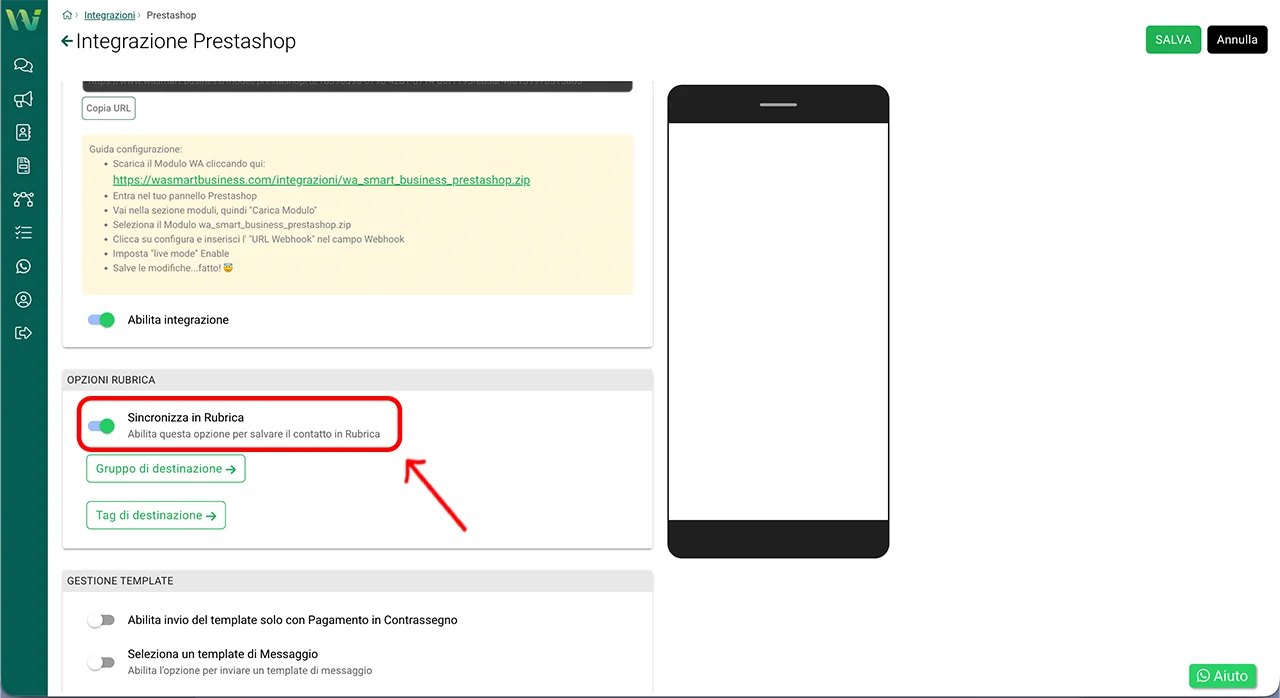
Successivamente potete:
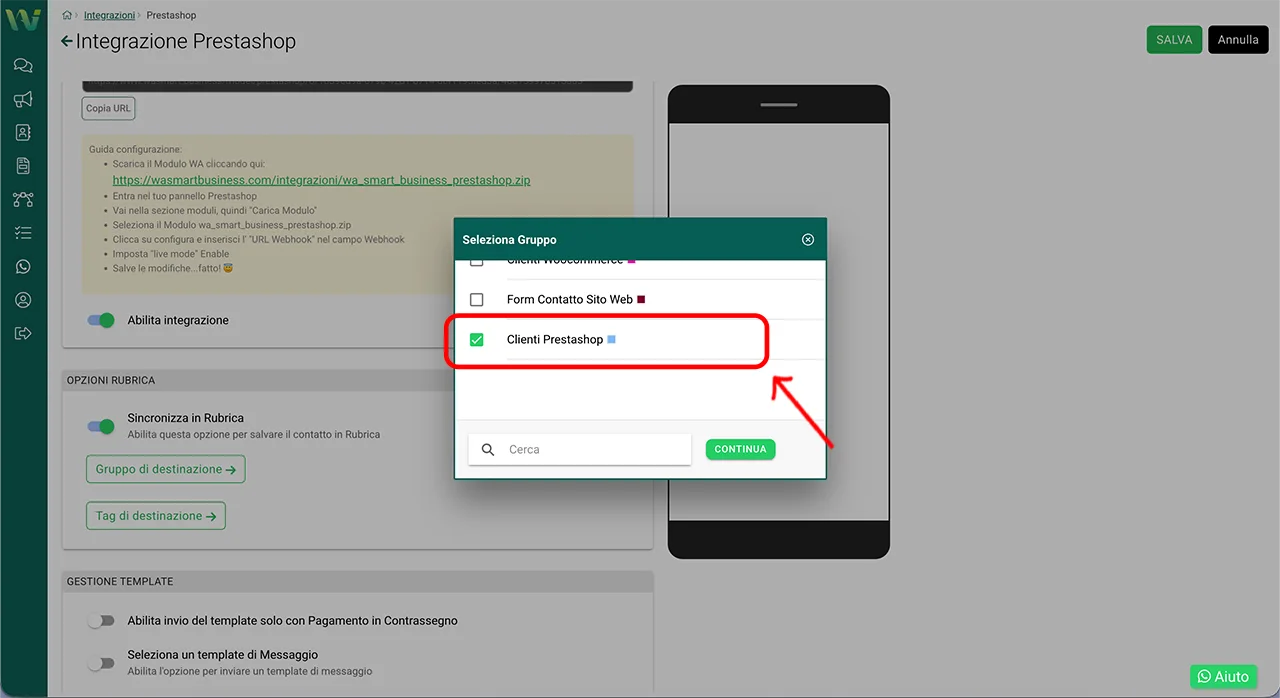
- Selezionare un gruppo di destinazione (Esempio: Clienti Prestashop). È importante che il gruppo sia già stato creato in precedenza. In caso contrario, potete consultare la guida dedicata alla creazione dei gruppi.
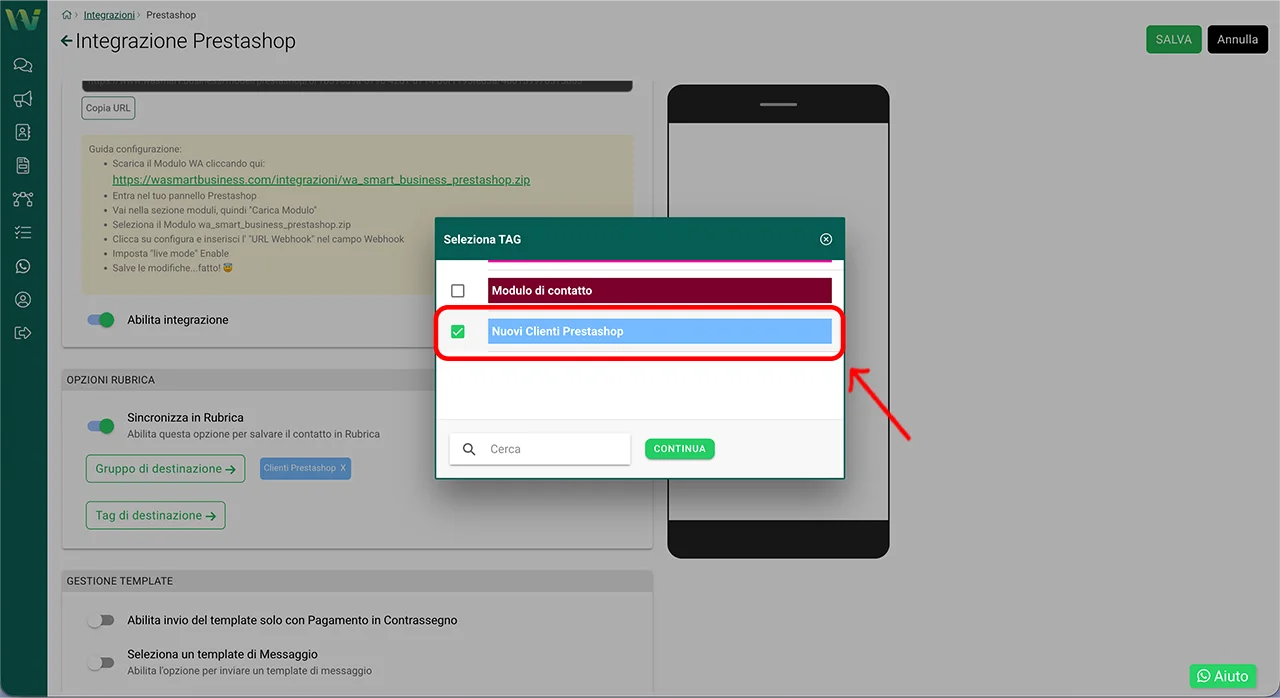
- Selezionare un tag di destinazione (Esempio: Nuovi clienti Prestashop). Anche in questo caso, il tag deve essere già stato creato in precedenza. Se non lo avete ancora fatto, potete consultare la guida dedicata alla creazione dei tag.
Fase 6 – Gestione Template
Questa integrazione permette di inviare automaticamente un messaggio WhatsApp dopo la creazione dell’ordine.
Il messaggio può essere: un messaggio di ringraziamento post-ordine, oppure un messaggio specifico per ordini in contrassegno.
Messaggio per ordini in contrassegno (opzionale)
Potete attivare l’opzione Abilita invio del template solo con Pagamento in Contrassegno.
È utile per inviare un messaggio dedicato ai clienti che pagano alla consegna, ad esempio per:
- avvisarli che il pacco sta per essere recapitato
- ricordare di preparare l’importo esatto
- ridurre i casi di consegne non andate a buon fine
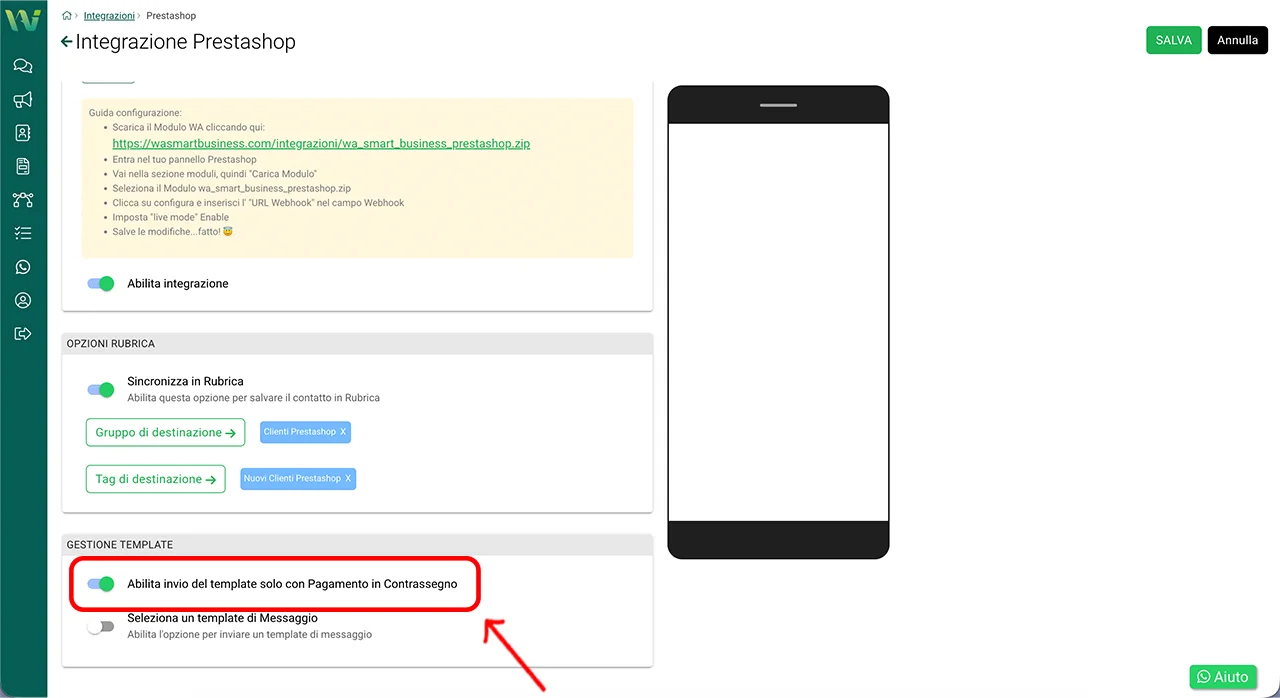
Se desiderate utilizzare questa funzione, create un template personalizzato con il testo (Esempio: “Ciao [nome], grazie per averci scelto! Prepara i contanti: il tuo ordine è in arrivo.”)
Successivamente abilitate l’opzione Seleziona un template di Messaggio 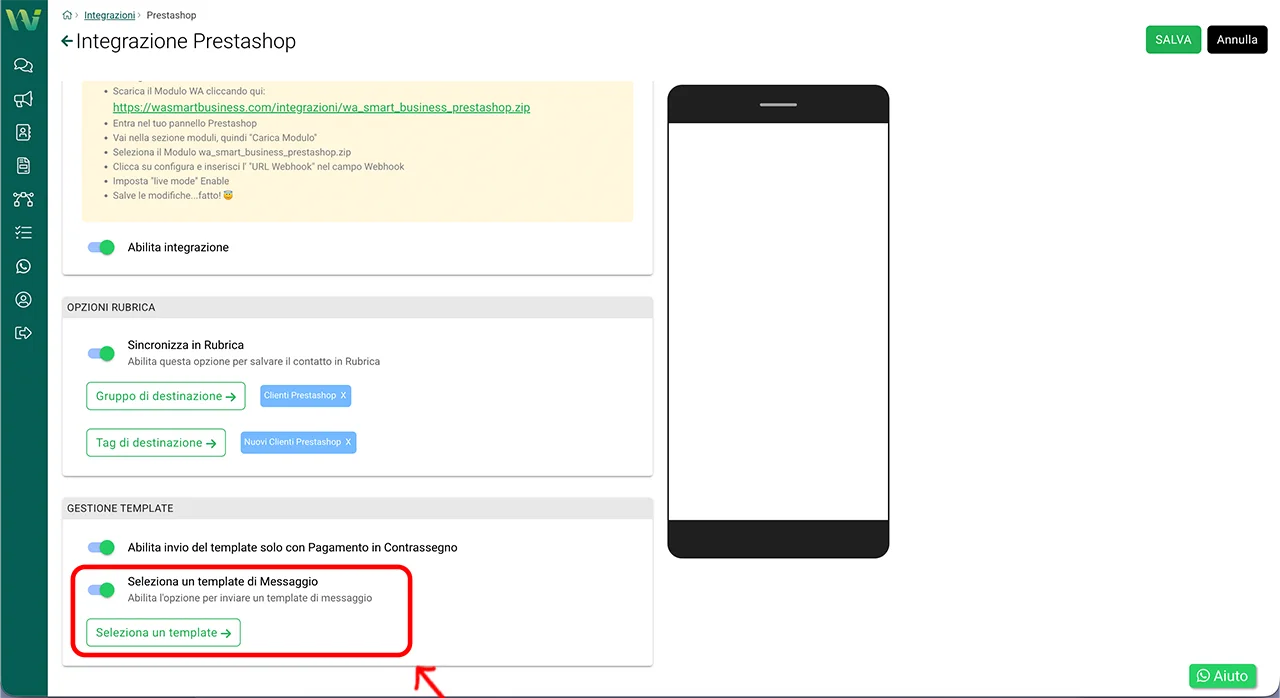
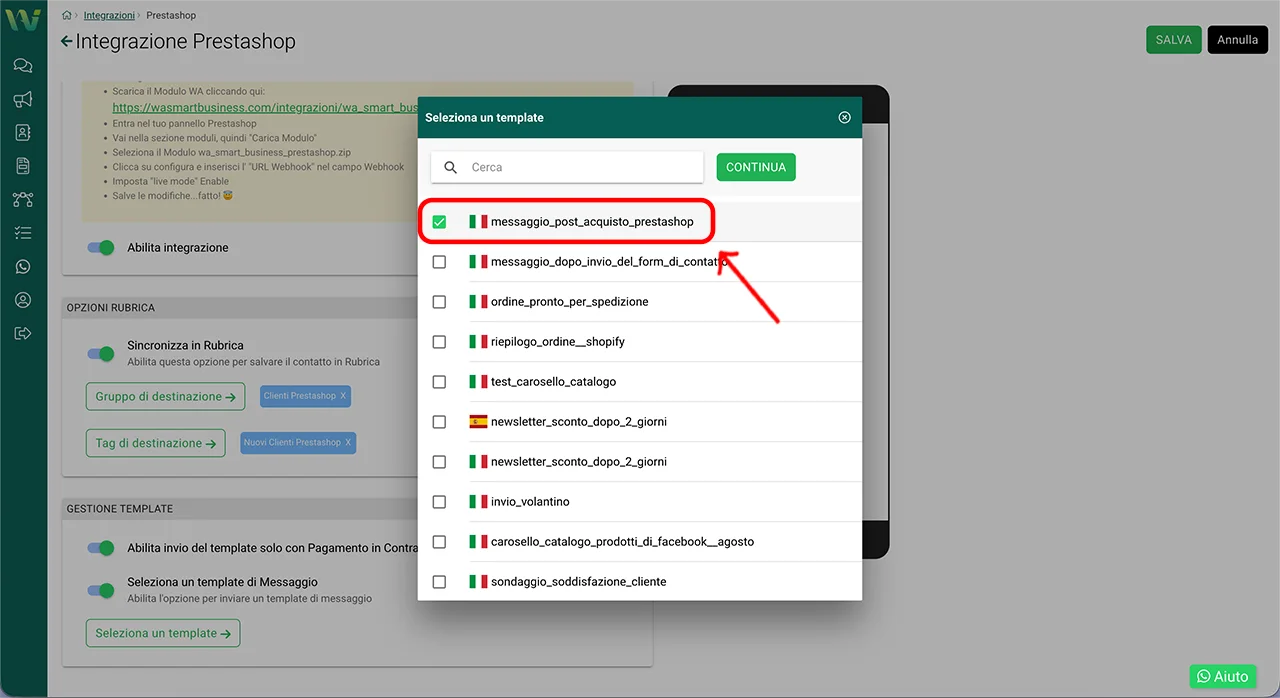
e scegliete un template approvato da WhatsApp (Meta). Se non ne avete ancora creato uno, potete seguire la guida dedicata: Come creare un template.
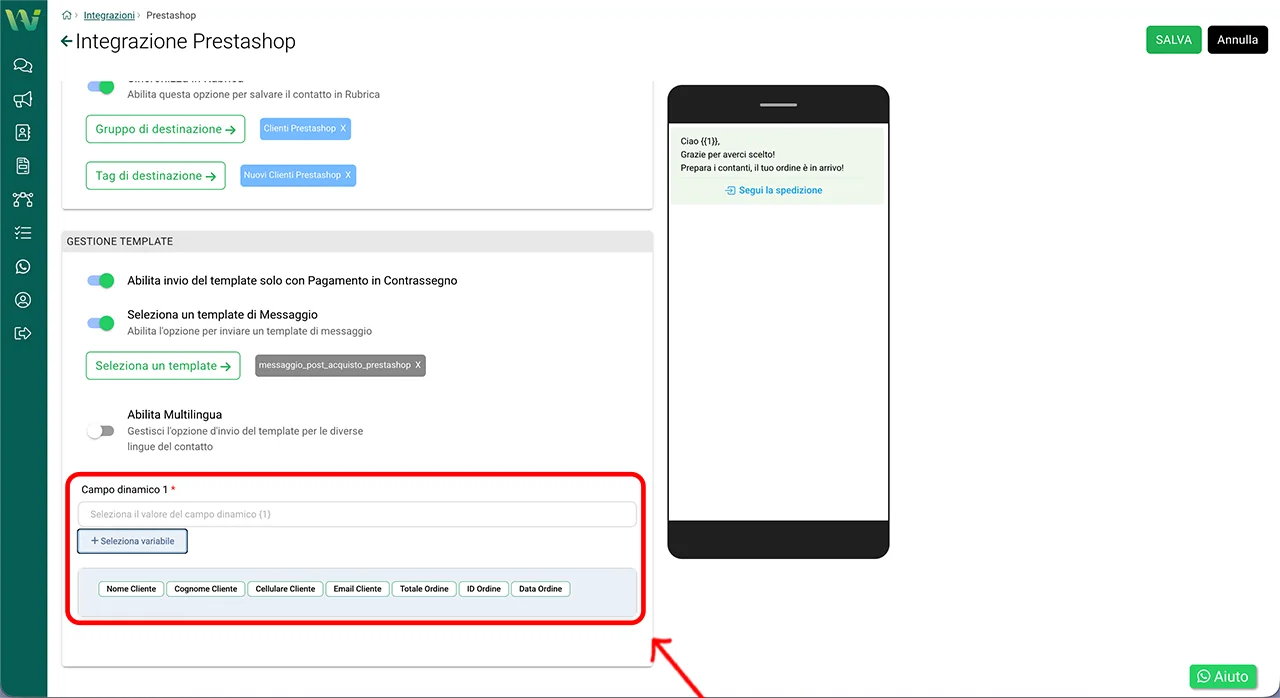
Cliccate su Seleziona variabile per mappare i dati dell’ordine.
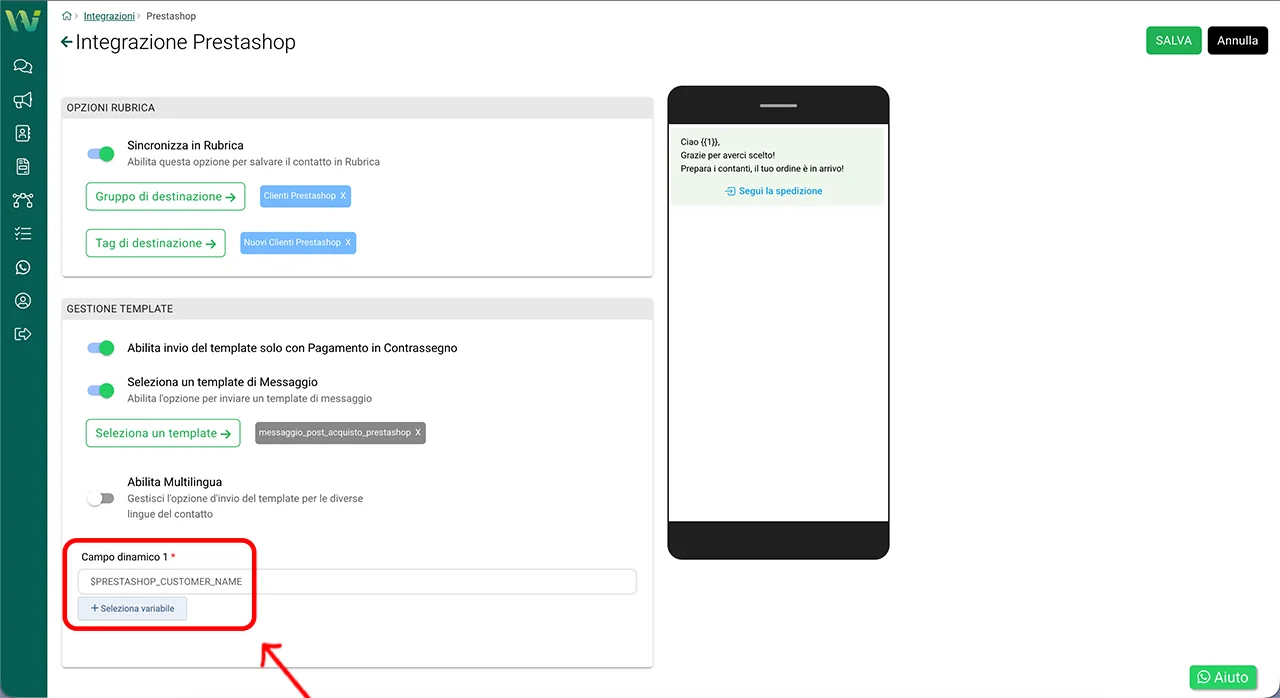
Dopo aver assegnato tutte le variabili necessarie, cliccate su Salva per completare la configurazione.
Nota importante in caso di modifica di un template
Quando create un template WhatsApp e lo inviate in approvazione, WA Smart Business salva un’anteprima del messaggio così com’era al momento della configurazione.
Se in futuro modificate quel template (ad esempio aggiornando il testo, i bottoni o le variabili), l’anteprima mostrata all’interno delle integrazioni potrebbe non aggiornarsi automaticamente, anche se il messaggio inviato ai clienti sarà quello nuovo e corretto.
Per aggiornare anche l’anteprima visualizzata nella sezione Gestione integrazioni, è necessario:
- entrare nell’integrazione interessata (es. Pronto per la spedizione, Tracking Smarty, ecc.)
- cliccare su Gestisci
- rimuovere il template selezionato
- selezionarlo nuovamente dalla lista dei template approvati
In questo modo WA Smart Business ricaricherà l’anteprima aggiornata del template, mostrando il contenuto più recente
Fase 7 – Test dell’integrazione
Effettuate un ordine di prova su Prestashop utilizzando un numero WhatsApp valido.
Verificate che:
- il messaggio di ringraziamento venga inviato correttamente
- se attivo il contrassegno, venga inviato il messaggio dedicato COD
- il contatto appaia in Rubrica se la sincronizzazione è abilitata
Nota finale
L’integrazione tra Prestashop e WA Smart Business permette di inviare automaticamente un messaggio WhatsApp subito dopo la creazione di un ordine.
In aggiunta, è possibile configurare un messaggio specifico per gli ordini con pagamento in contrassegno, utile per avvisare il cliente del prossimo arrivo del pacco e ricordargli di preparare l’importo esatto.
Combinando template personalizzati, gruppi e tag, potrete gestire in modo efficace la comunicazione post-ordine, migliorando la relazione con il cliente e riducendo le consegne non riuscite.