Integrare Smarty con WA Smart Business consente di automatizzare l’invio di messaggi WhatsApp legati alla spedizione degli ordini del vostro E-Commerce.
In pratica, ogni volta che la spedizione viene generata e il tracking è disponibile, Smarty può inviare in automatico un messaggio WhatsApp al cliente tramite WA Smart Business, senza bisogno di intervenire manualmente.
Grazie a questa connessione potrete:
- inviare ai clienti il link di tracking direttamente su WhatsApp;
- aggiornarli sullo stato della spedizione in modo chiaro e immediato;
- personalizzare il messaggio con il loro nome e i riferimenti dell’ordine.
In questo modo si riducono le richieste di supporto al customer care (Esempio: “dov’è il mio pacco?”) e si migliora l’esperienza post-acquisto, accompagnando il cliente fino alla consegna.
In questa guida vedremo, passo dopo passo, come configurare correttamente l’integrazione tra Smarty e WA Smart Business.
Fase 1 – Accedere alla sezione di integrazione con Smarty
Per prima cosa è necessario attivare e configurare l’integrazione direttamente da WA Smart Business.
Dal menu laterale della piattaforma WA Smart Business, cliccate su Integrazioni.
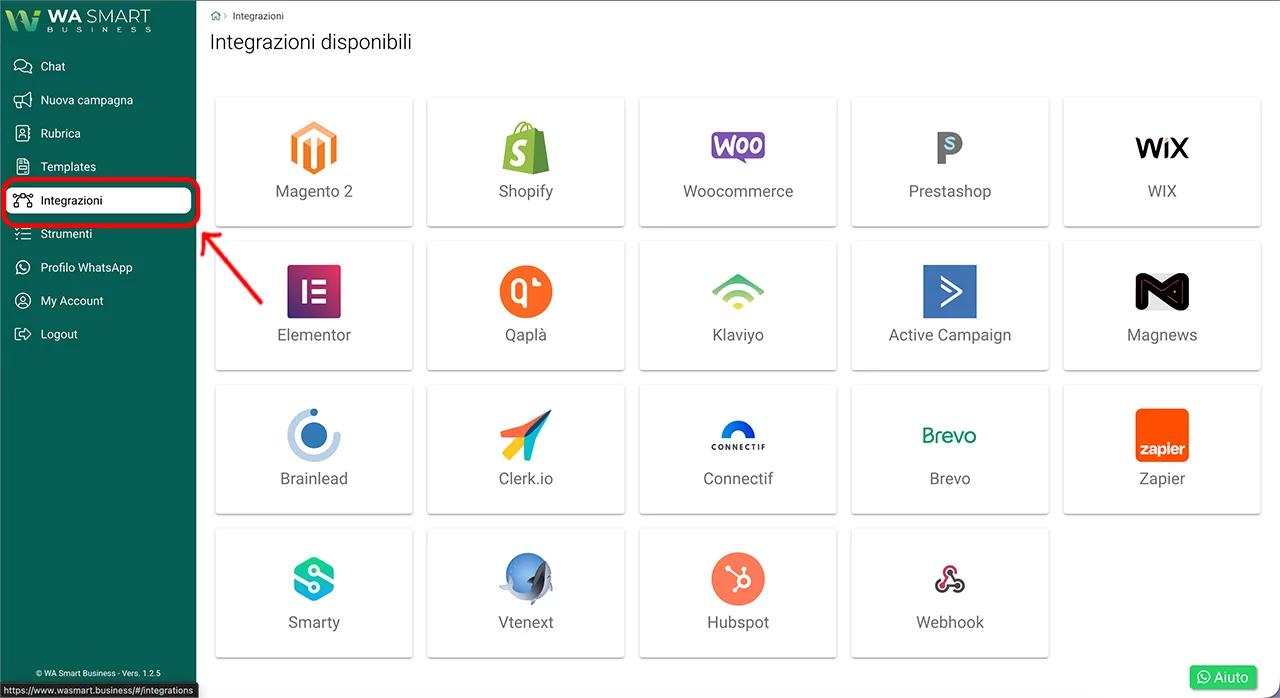
Si aprirà la schermata con tutte le integrazioni disponibili.
Da qui, individuate e selezionate il logo di Smarty per accedere alla schermata dedicata all’integrazione.
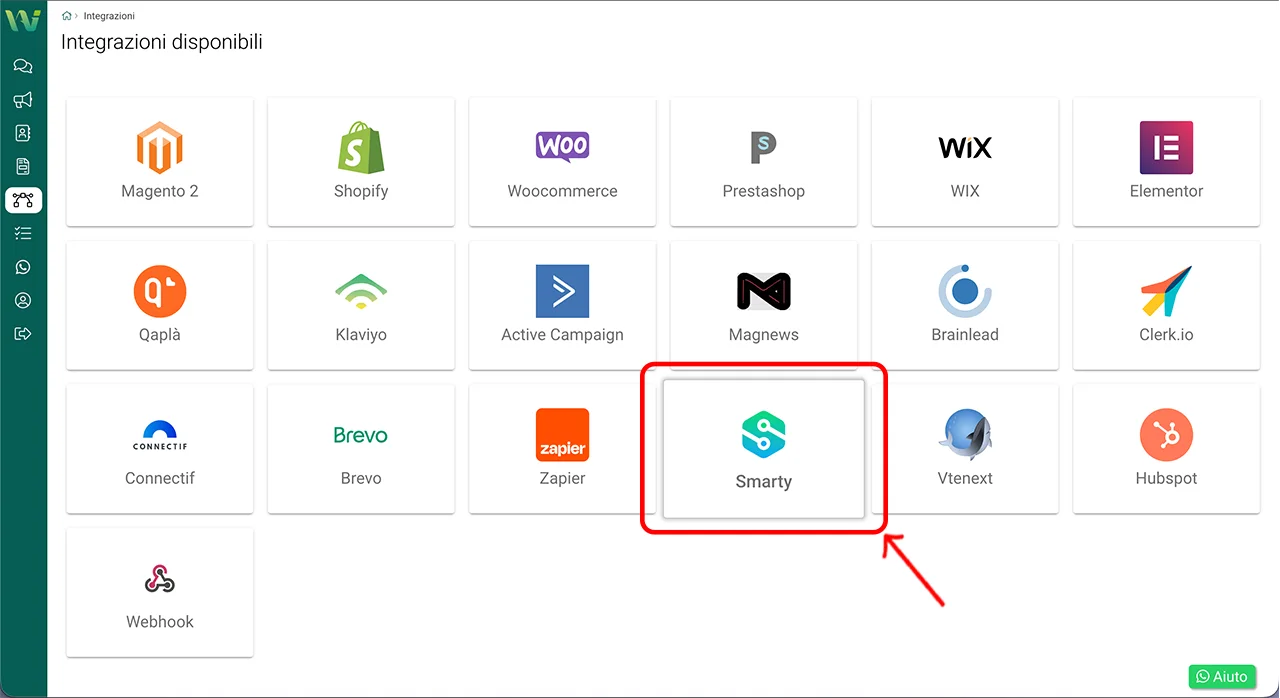
Questa pagina è il punto di partenza: da qui recupererete la chiave di collegamento (Secret) che vi servirà per configurare Smarty.
Fase 2 – Copiare la Secret Key da WA Smart Business
All’interno dell’integrazione Smarty troverete la Secret Key necessaria per collegare in modo sicuro Smarty a WA Smart Business.
Si tratta di un codice univoco che permette a Smarty di comunicare con il vostro account WA Smart Business e inviare i messaggi WhatsApp tramite la piattaforma.
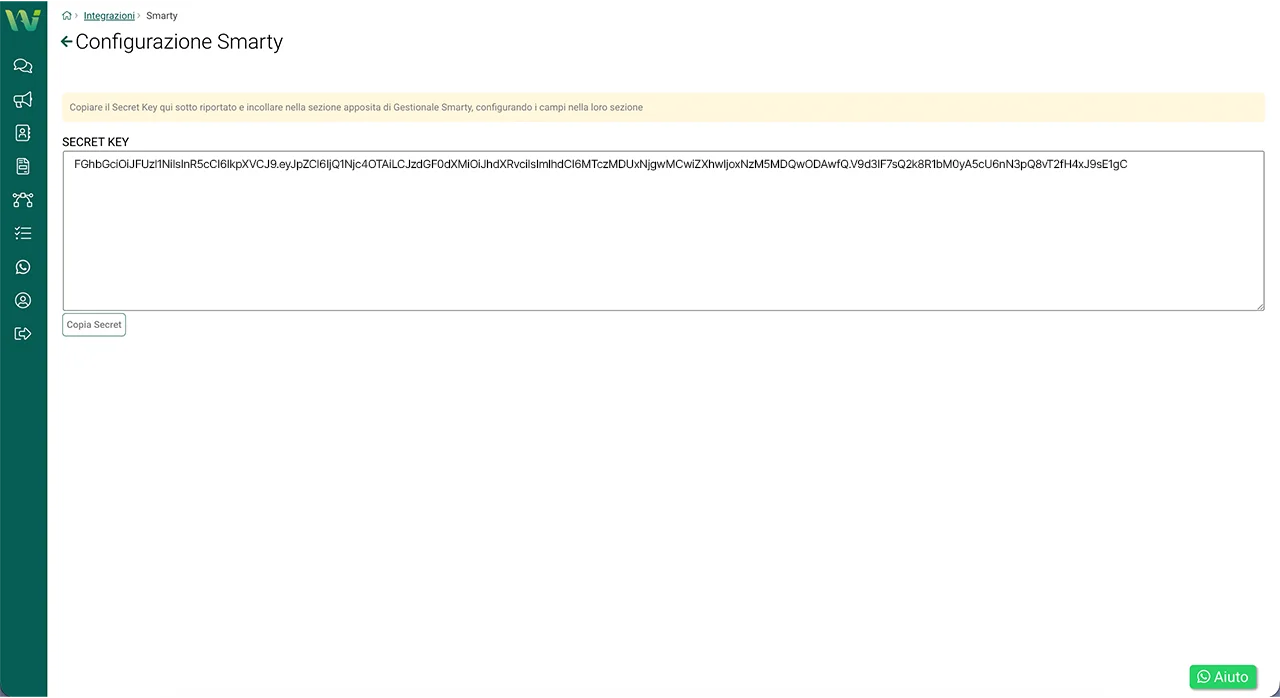
Per procedere:
- Cliccate su Copia Secret per salvare il codice negli appunti.
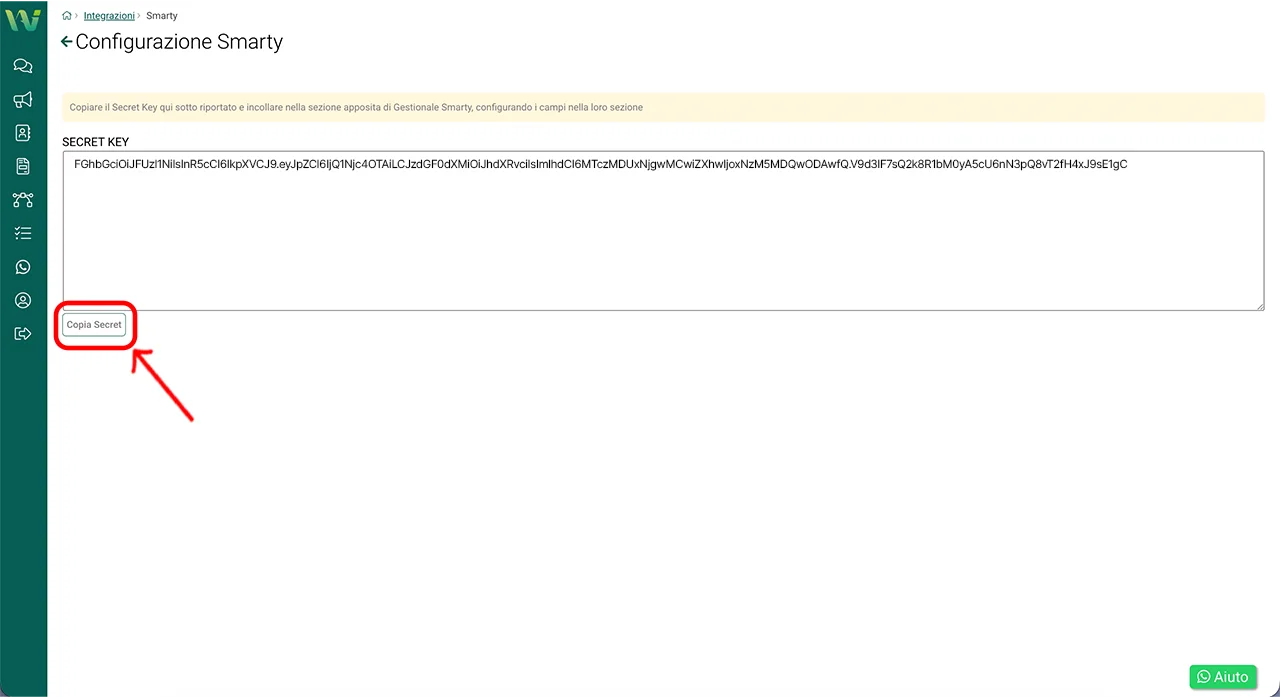
Nota: la Secret Key è un dato sensibile e collega direttamente Smarty al vostro account WA Smart Business. Vi consigliamo di non condividerla con terzi e di non pubblicarla in documenti accessibili esternamente.
A questo punto siete pronti per passare su Smarty e completare il collegamento.
Fase 3 – Configurazione di Smarty
Una volta copiata la Secret Key, il passaggio successivo è configurare Smarty in modo che utilizzi WA Smart Business come provider per l’invio dei messaggi WhatsApp.
In Smarty:
- Aprite la sezione Template dedicata alle notifiche / comunicazioni automatiche.
- Selezionate Nuovo Template per crearne uno nuovo (oppure modificate un template già esistente, se preferite riutilizzarne uno).
- Nel campo Tipo scegliete: WhatsApp (WA Smart Business). In questo modo state dicendo a Smarty che questo template verrà inviato tramite WA Smart Business e non via SMS o altri canali.
- Nel campo Secret incollate la Secret Key copiata nella fase precedente.
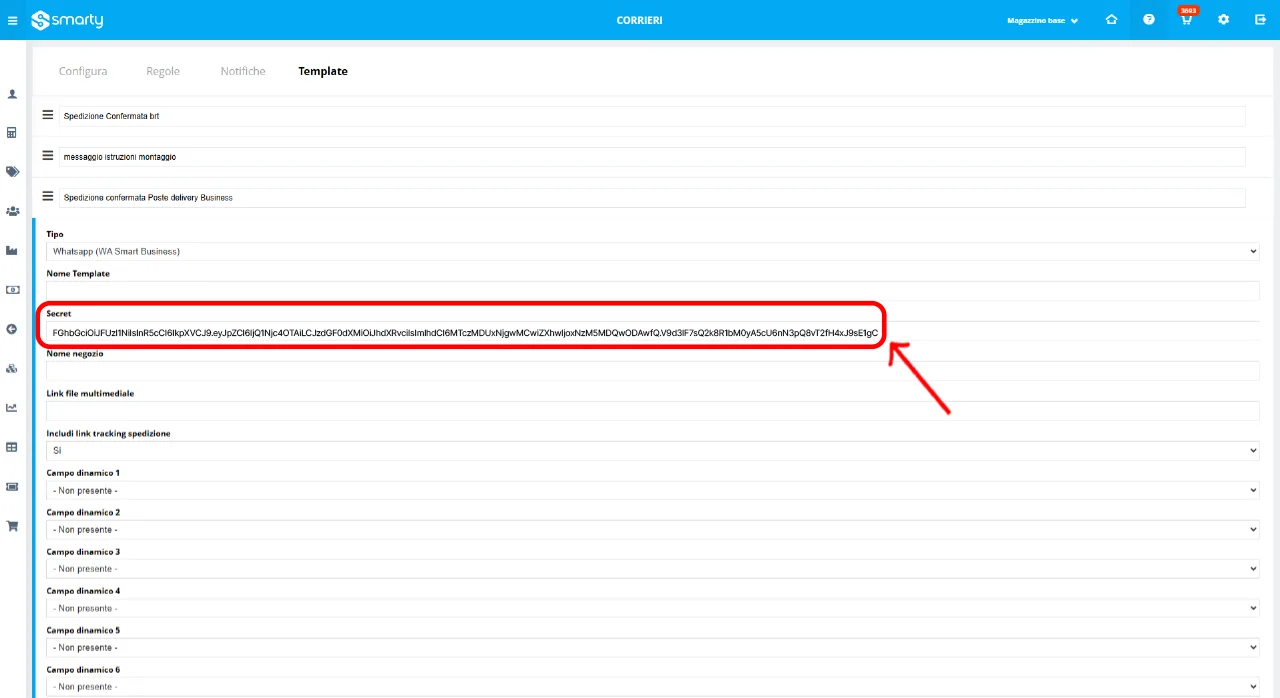
Con questa operazione avete stabilito il collegamento tecnico tra Smarty e WA Smart Business.
Nel passo successivo andremo a definire il contenuto del messaggio che verrà inviato ai clienti.
Fase 4 – Creare il template di tracking spedizione in WA Smart Business
Prima di completare la configurazione in Smarty, è necessario che in WA Smart Business esista un template WhatsApp approvato che verrà utilizzato per il tracking delle spedizioni.
Questo perché Smarty, quando invierà la richiesta verso WA Smart Business, farà riferimento ad un template esistente sulla piattaforma.
Qui sotto vedete un esempio di template consigliato per il tracking delle spedizioni:
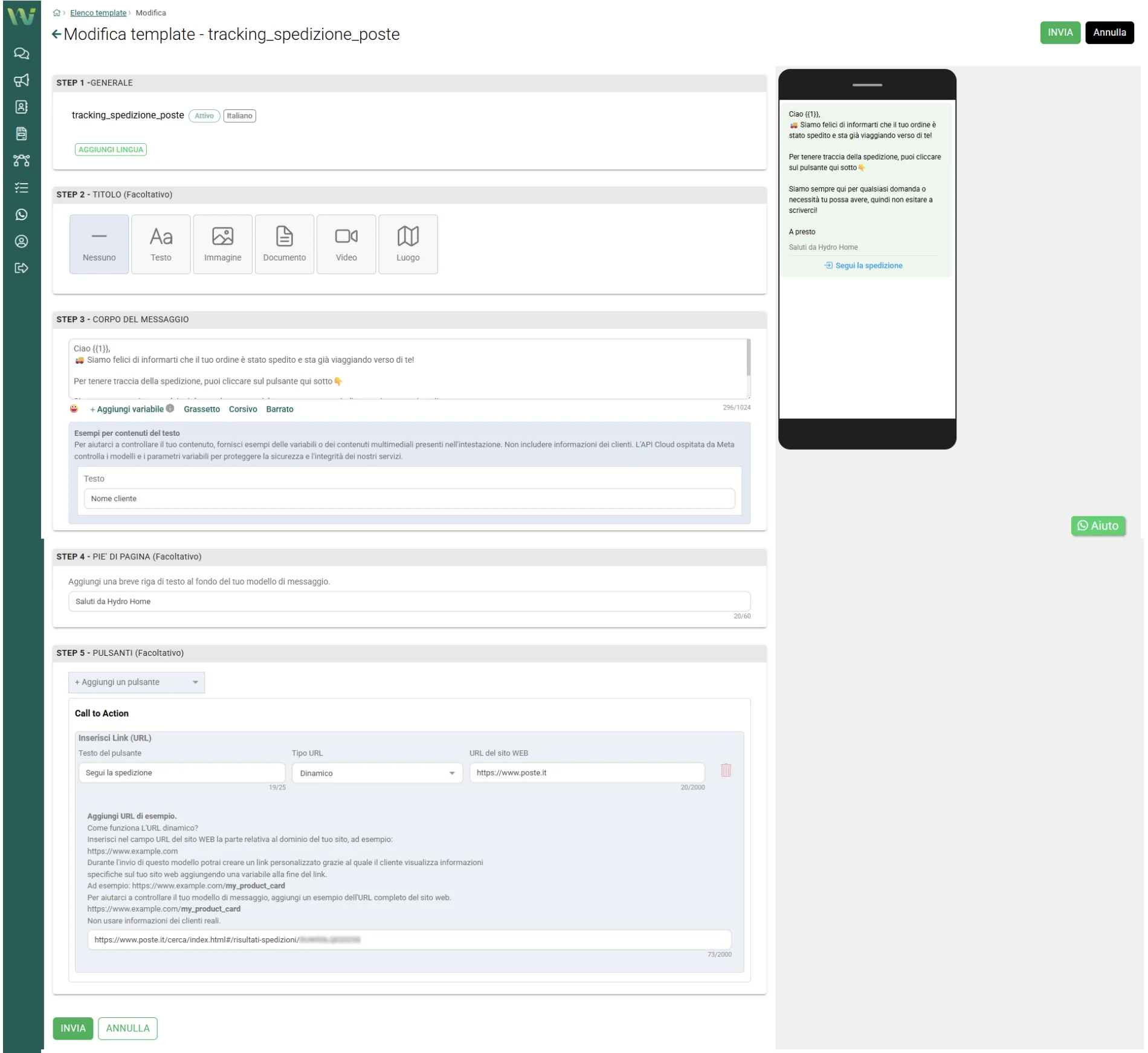
Se non sapete come creare un template o farlo approvare, potete seguire la guida dedicata: Come creare un template.
Nel template di tracking è importante includere almeno:
- il nome del cliente → ad esempio mappato come {{1}};
- un testo chiaro che comunichi che l’ordine è stato spedito;
- un pulsante con il link al tracking (che Smarty andrà a compilare automaticamente).
In questo modo, quando Smarty invierà i dati (nome cliente + link tracking), WA Smart Business saprà come inserirli all’interno del messaggio.
Fase 5 – Completare il template in Smarty
Dopo aver creato e fatto approvare il template su WA Smart Business, potete tornare su Smarty e completare la configurazione del template WhatsApp.
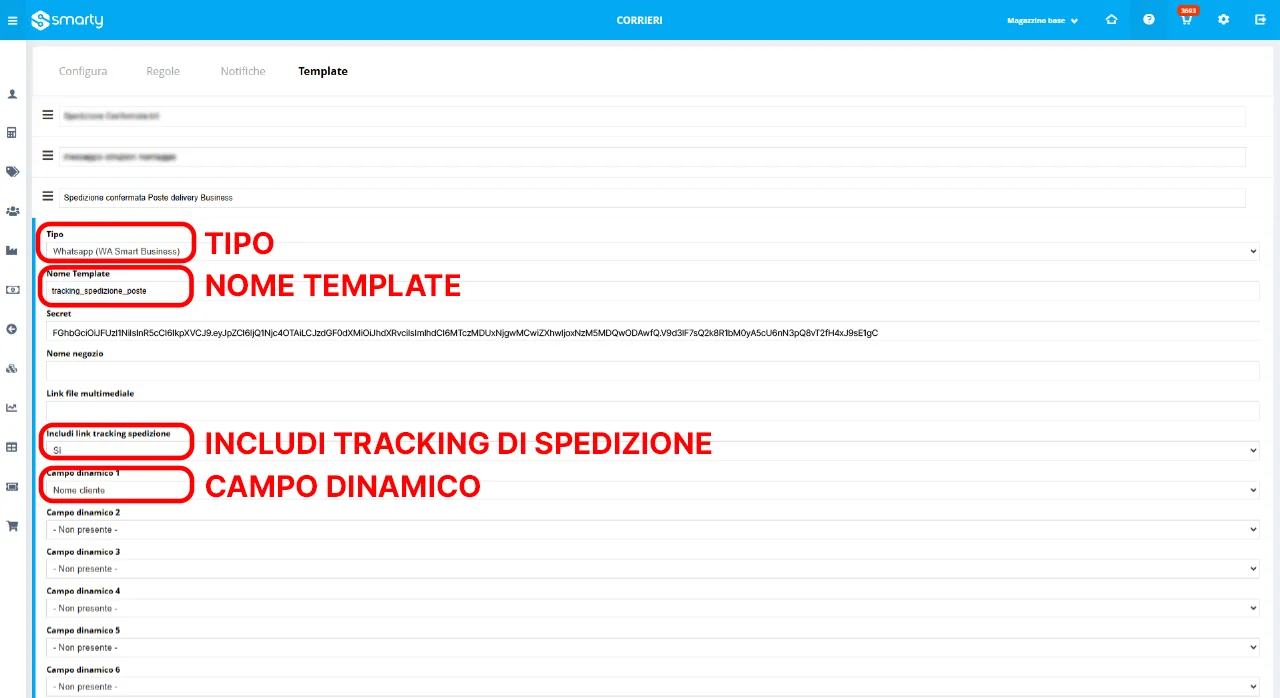
Nella schermata di configurazione del template in Smarty:
- Nome template → inserite esattamente lo stesso nome del template che avete configurato in WA Smart Business (ad esempio tracking_spedizione_poste). La corrispondenza deve essere precisa, altrimenti WA Smart Business non riuscirà a trovare il template corretto.
- Campo dinamico 1 → selezionate Nome cliente, così verrà sostituito nel punto in cui nel template avete previsto {{1}}.
- Include link tracking spedizione → attivate questa opzione per fare in modo che Smarty inserisca automaticamente nel messaggio il link di tracking della spedizione.
Nel template d’esempio è presente un solo campo dinamico (il nome), quindi compilerete solo il primo campo dinamico.
Se in futuro creerete un template con più variabili (ad esempio numero ordine, corriere, data stimata di consegna, ecc.), potrete mappare anche i campi dinamici successivi.
Una volta completata la configurazione, cliccate su Salva per salvare il template in Smarty.
Fase 6 – Test dell’integrazione
A questo punto l’integrazione è configurata e potete verificare che tutto funzioni correttamente.
Per eseguire un test completo:
- Create un ordine di prova in Smarty utilizzando un numero WhatsApp reale (ad esempio il vostro numeri aziendale o personale).
- Gestite l’ordine come fareste normalmente e portatelo allo stato per cui avete previsto l’invio del messaggio (ad esempio “Spedito” o “Tracking disponibile”).
- Controllate se, a fronte di questo cambio di stato, ricevete su WhatsApp il messaggio di tracking.
Nel messaggio dovreste trovare:
- il nome del cliente correttamente inserito;
- il testo del template così come configurato in WA Smart Business;
- il link di tracking cliccabile che porta alla pagina di tracciamento spedizione gestita da Smarty.
Se il messaggio non arriva o contiene dati mancanti, verificate:
- che la Secret Key inserita in Smarty sia corretta e aggiornata;
- che il nome del template in Smarty coincida esattamente con quello presente in WA Smart Business;
- che il template in WA Smart Business sia stato approvato da WhatsApp (Meta) e sia nello stato corretto per l’invio;
- che lo stato dell’ordine su Smarty sia effettivamente quello associato all’invio del template.
Nota finale
L’integrazione tra Smarty e WA Smart Business vi permette di automatizzare una delle fasi più delicate del post-vendita: la comunicazione sulla spedizione degli ordini.
Grazie a questo collegamento potrete:
- inviare automaticamente il link di tracking spedizione via WhatsApp, nel momento giusto;
- aggiornare i clienti in modo chiaro e professionale, senza dover inviare messaggi manuali;
- ridurre le richieste di assistenza legate allo stato della consegna (“Il mio pacco dov’è?”);
- offrire un’esperienza d’acquisto completa, dalla conferma ordine fino alla ricezione del prodotto.
Configurando correttamente Secret Key, template e campi dinamici, l’integrazione risulterà completamente automatizzata e vi permetterà di sfruttare al massimo il canale WhatsApp per le comunicazioni di spedizione