Integrare un Webhook personalizzato con WA Smart Business permette di collegare qualsiasi piattaforma esterna — anche quelle non presenti nell’elenco delle integrazioni ufficiali — e inviare automaticamente messaggi WhatsApp ai vostri clienti.
Grazie a questa funzione potrete:
- ricevere dati da un servizio esterno (ordini, carrelli abbandonati, pagamenti, eventi, ecc.)
- usarli all’interno di un template WhatsApp
- inviare messaggi automatici completamente personalizzati
Il collegamento avviene tramite un Webhook generato da WA Smart Business, che dovrà essere incollato nella piattaforma esterna.
In questa guida vedremo passo dopo passo come creare l’integrazione e configurare i campi dinamici necessari per comporre il messaggio
Fase 1 – Accedere alla sezione Webhook Generica
Per iniziare accedete alla piattaforma WA Smart Business.
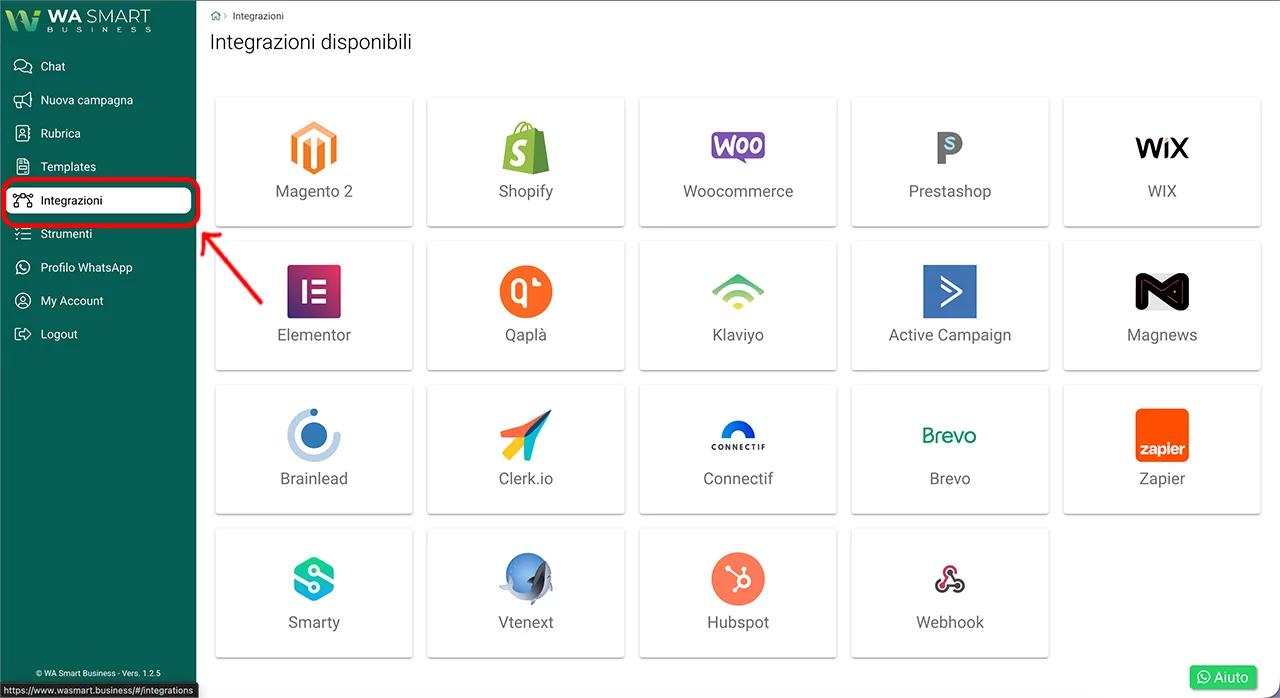
Dal menu laterale, cliccate su Integrazioni
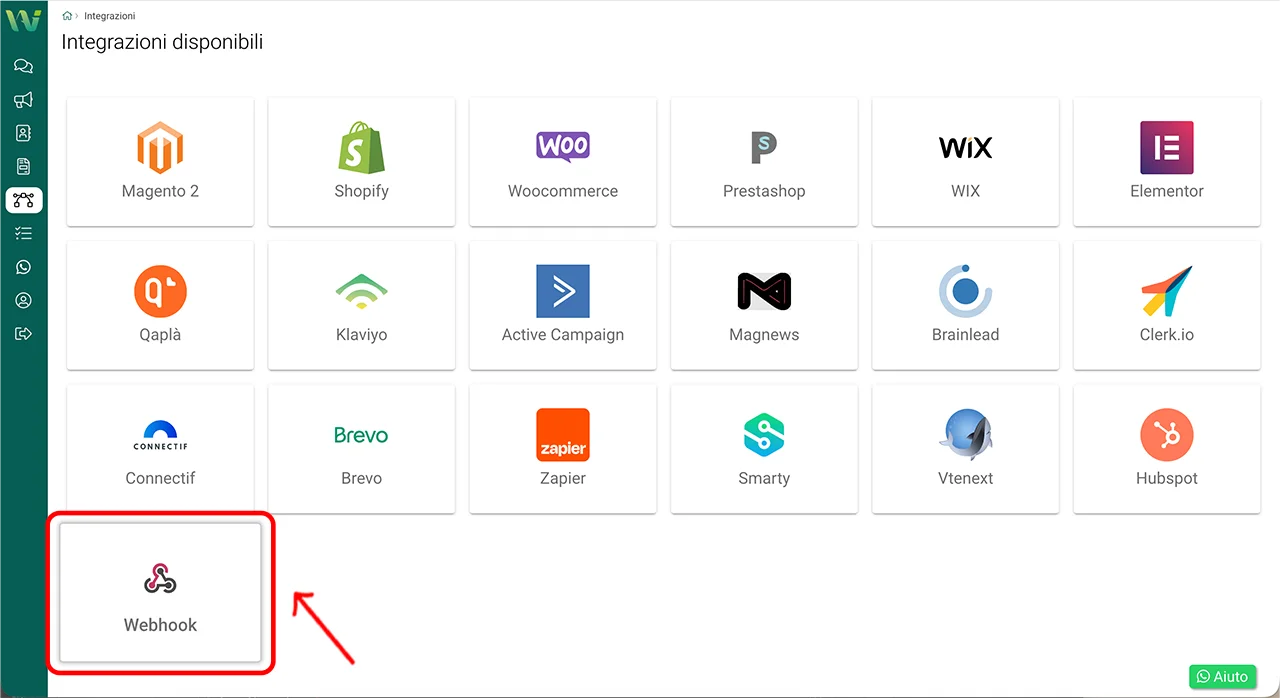
Cliccate sull’icona Webhook per accedere alla schermata dedicata
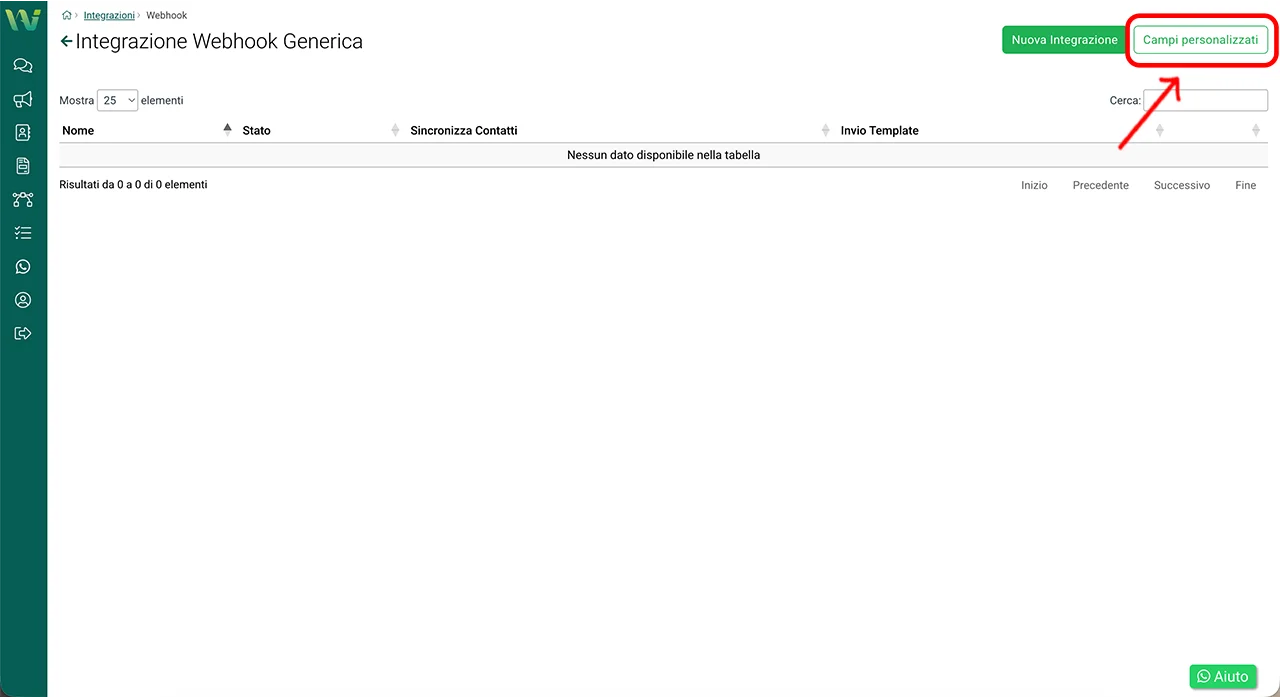
Da qui potrete:
- visualizzare tutte le integrazioni Webhook create
- crearne di nuove
- gestire i campi personalizzati necessari per collegare i dati provenienti dal servizio esterno
L’integrazione Webhook funziona in modo modulare: potete creare tante integrazioni quante vi servono, ognuna dedicata a un flusso specifico (Esempio: recupero carrelli, richieste contatto, aggiornamenti ordini, notifiche gestionali, ecc.).
Fase 2 – Verificare (o creare) un Template WhatsApp
L’integrazione Webhook richiede che esista già almeno un template WhatsApp approvato che verrà inviato automaticamente quando il Webhook riceve dei dati.
Il template:
- sarà il messaggio che il cliente riceverà
- può contenere testi, variabili, pulsanti, link, ecc.
- può essere riempito con dati provenienti dal Webhook (nome, totale ordine, codici, date, prodotti, ecc.)
Se non avete ancora un template approvato, potete seguire la guida dedicata.
Una volta che il template è disponibile, si può procedere a creare i campi personalizzati necessari a inserirvi i dati dinamici.
Fase 3 – Creare i campi personalizzati (fondamentale per usare i dati esterni)
Poiché questa integrazione è generica e non preconfigurata come Elementor, Shopify, WooCommerce, ecc., ogni dato proveniente dalla piattaforma esterna deve prima essere dichiarato in WA Smart Business come campo personalizzato.
Questi campi serviranno per:
- ricevere il valore inviato tramite Webhook
- associarlo a un campo dinamico del template
- (opzionale) salvarlo nella scheda contatto del cliente
Per creare un campo personalizzato:
- All’interno dell’integrazione Webhook cliccate su Campi personalizzati
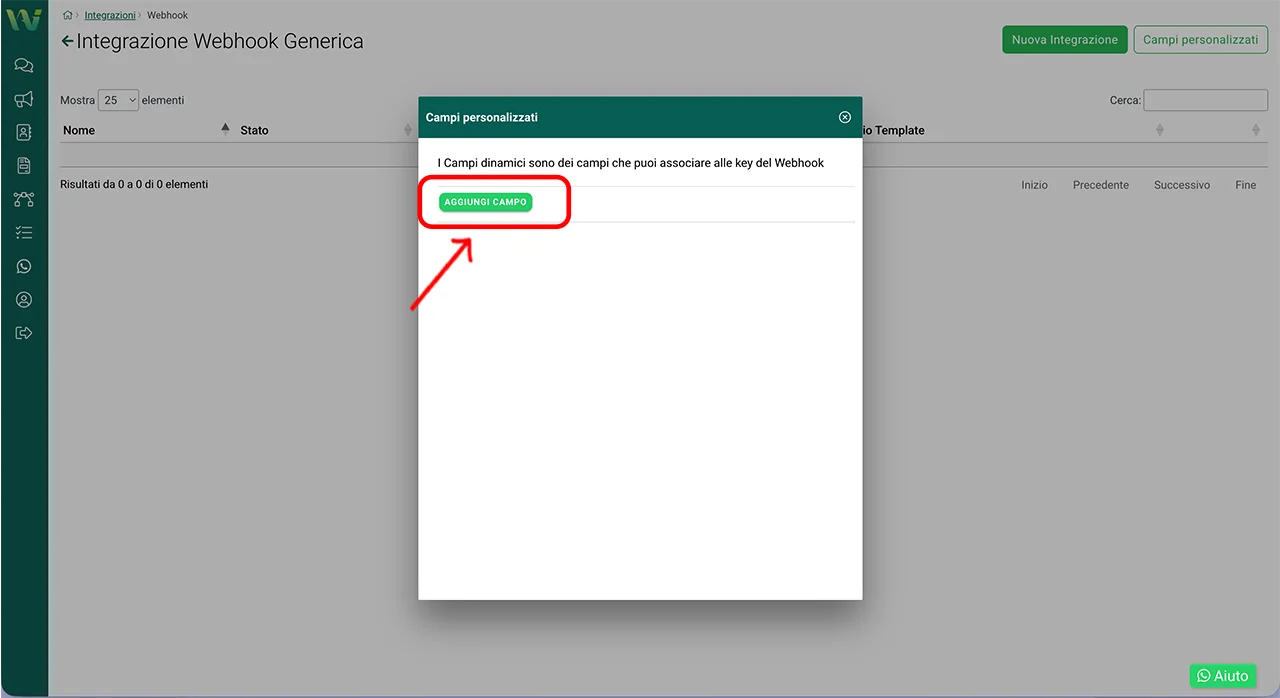
- Cliccate su Aggiungi campo
- Nel campo Nome del campo, scrivete un’etichetta chiara (Esempio: Totale Ordine, Nome Cliente, Importo, Codice Coupon, Link Carrello, ecc.)
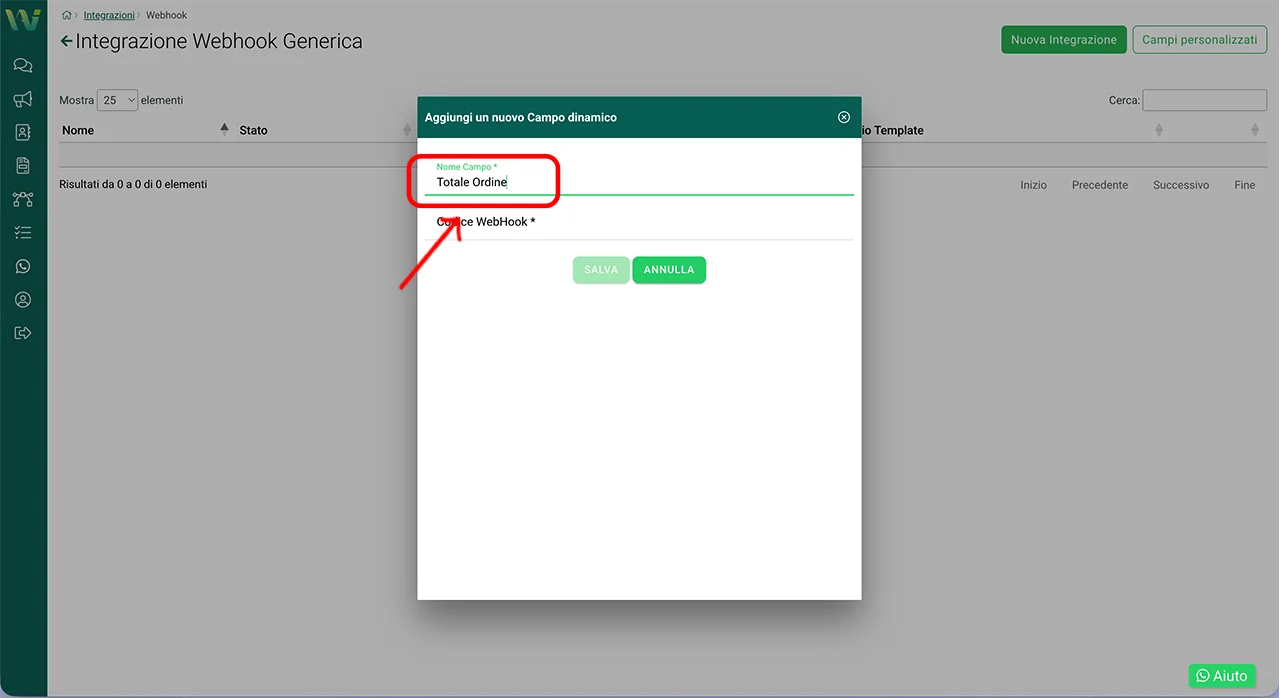
- Nel campo Codice Webhook, inserite la chiave del dato utilizzata dalla piattaforma esterna. La chiave è il nome del parametro che la piattaforma esterna invierà nel body del Webhook.
Esempi comuni:
– order_total
– first_name
– products_list
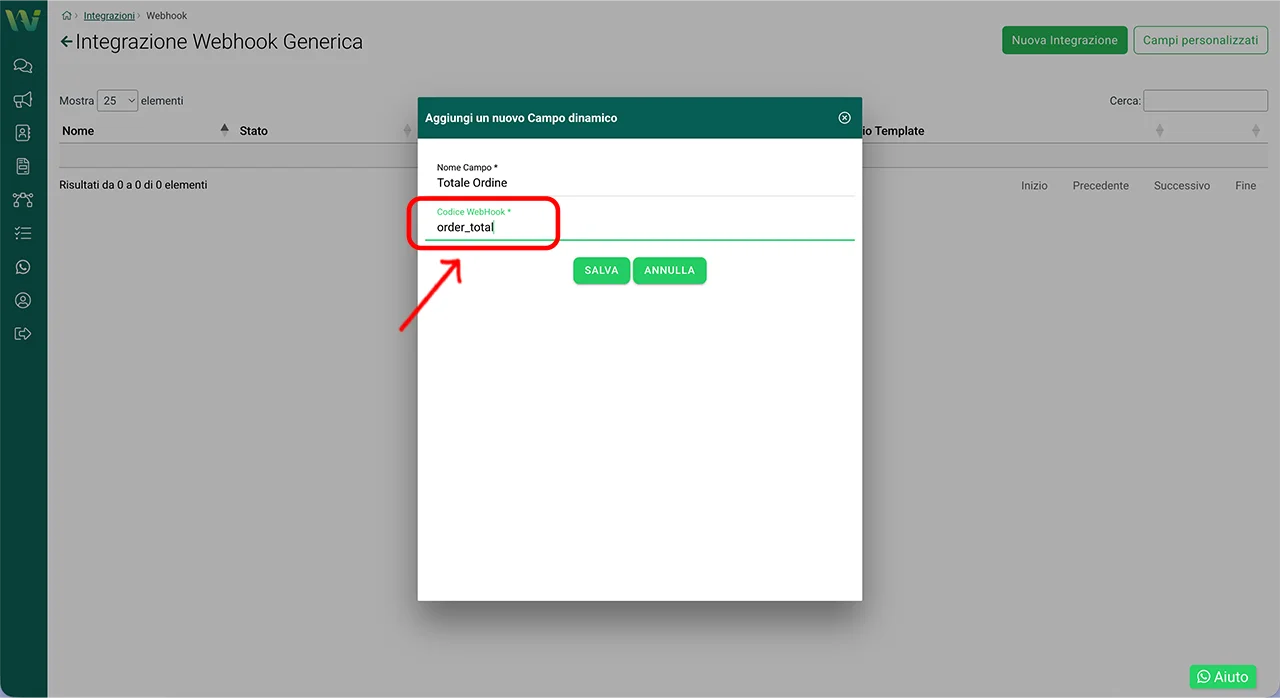
Ripetete questo processo per ogni valore che vorrete utilizzare nel template WhatsApp.
Se desiderate creare campi dinamici che siano salvati nella scheda contatto, potete consultare la guida cliccando qui
Fase 4 – Creare una nuova integrazione Webhook
Una volta pronti i campi personalizzati, potete configurare la vera e propria integrazione.
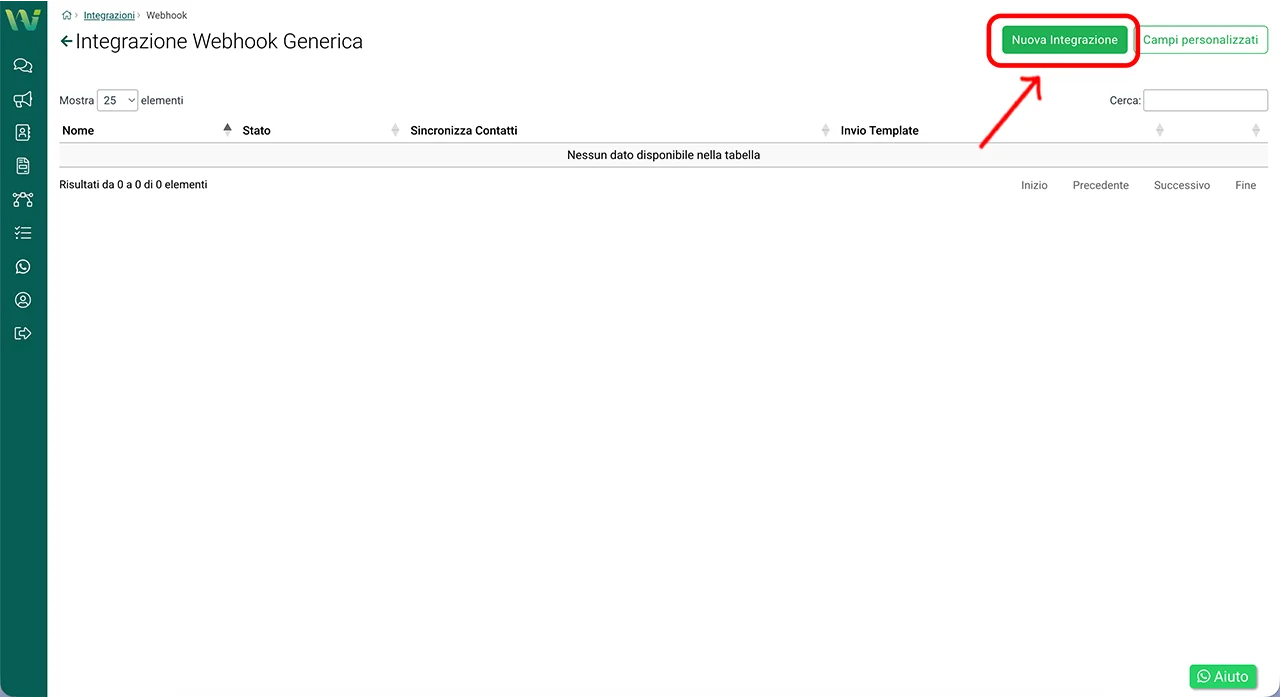
Cliccate su Nuova integrazione
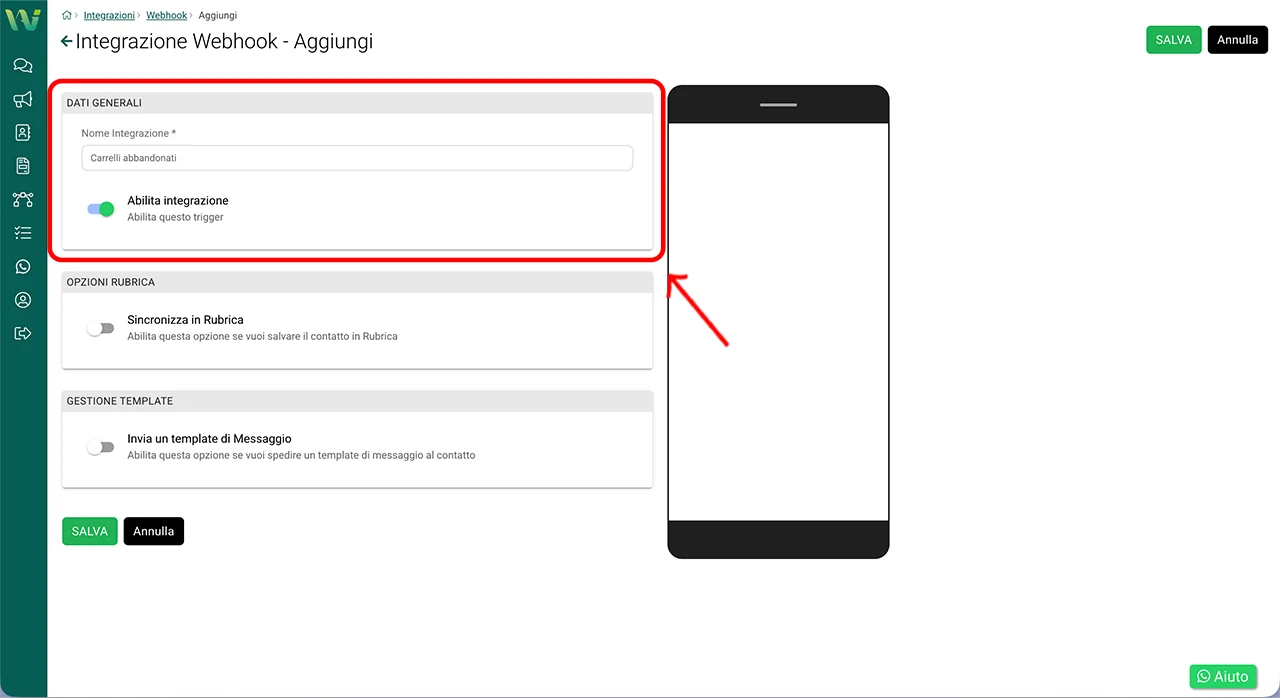
Inserite un Nome integrazione (Esempio: Ordini ERP, Carrelli abbandonati, Notifiche CRM) e attivate Abilita integrazione
Fase 5 – Sincronizzazione in Rubrica e Gruppi di destinazione
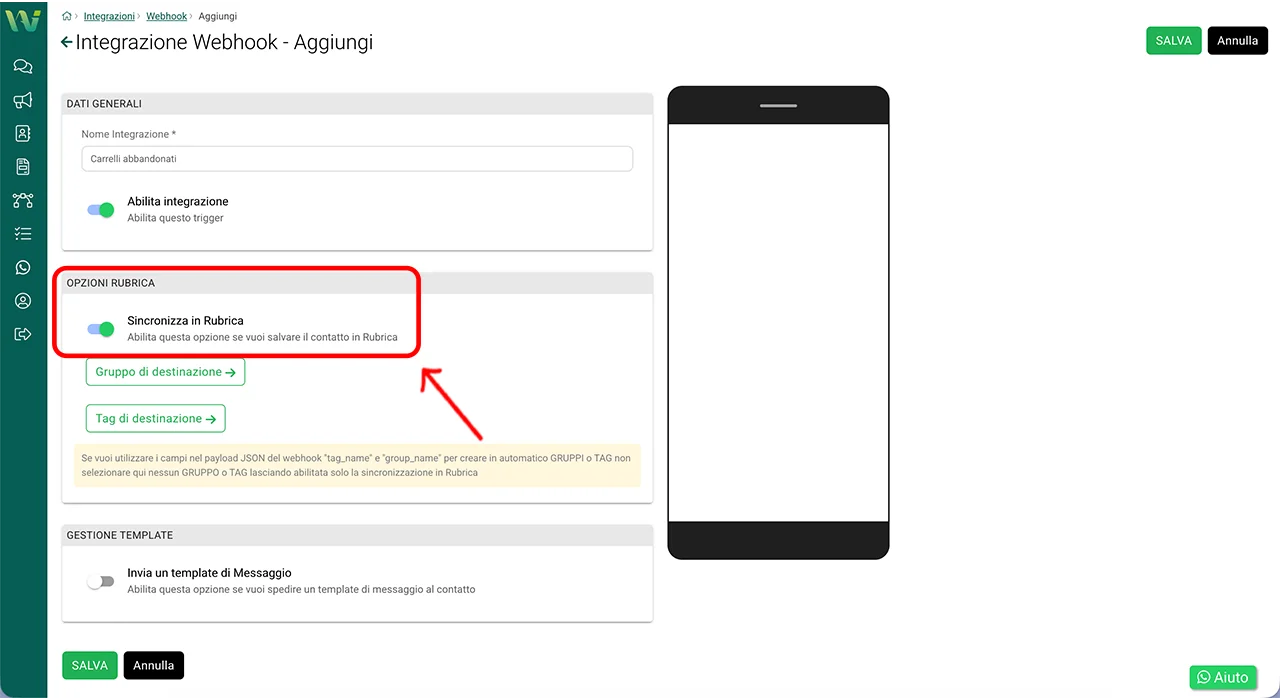
Una volta abilitata l’integrazione Webhook, potete decidere se salvare automaticamente i numeri ricevuti dalla piattaforma esterna all’interno della Rubrica di WA Smart Business.
Questa funzione è molto importante perché determina se il contatto verrà:
- associato correttamente a un nome, tag e gruppo
- salvato come “numero anonimo” senza informazioni aggiuntive
Per attivare questa funzionalità, abilitate il toggle Sincronizza in Rubrica.
Creare gruppi e tag prima di procedere
Prima di configurare questa sezione, assicuratevi di avere già creato:
- Gruppi, se volete organizzare i contatti in categorie specifiche. Leggi la guida dedicata su come creare un gruppo
- Tag, per una classificazione più granulare e utile per automazioni e filtri. Leggi la guida dedicata su come creare un tag
Questi elementi devono esistere in anticipo per poterli selezionare all’interno dell’integrazione.
Selezionare il Gruppo di destinazione
Se volete inserire automaticamente i nuovi contatti in un gruppo specifico:
- Cliccate su Gruppo di destinazione
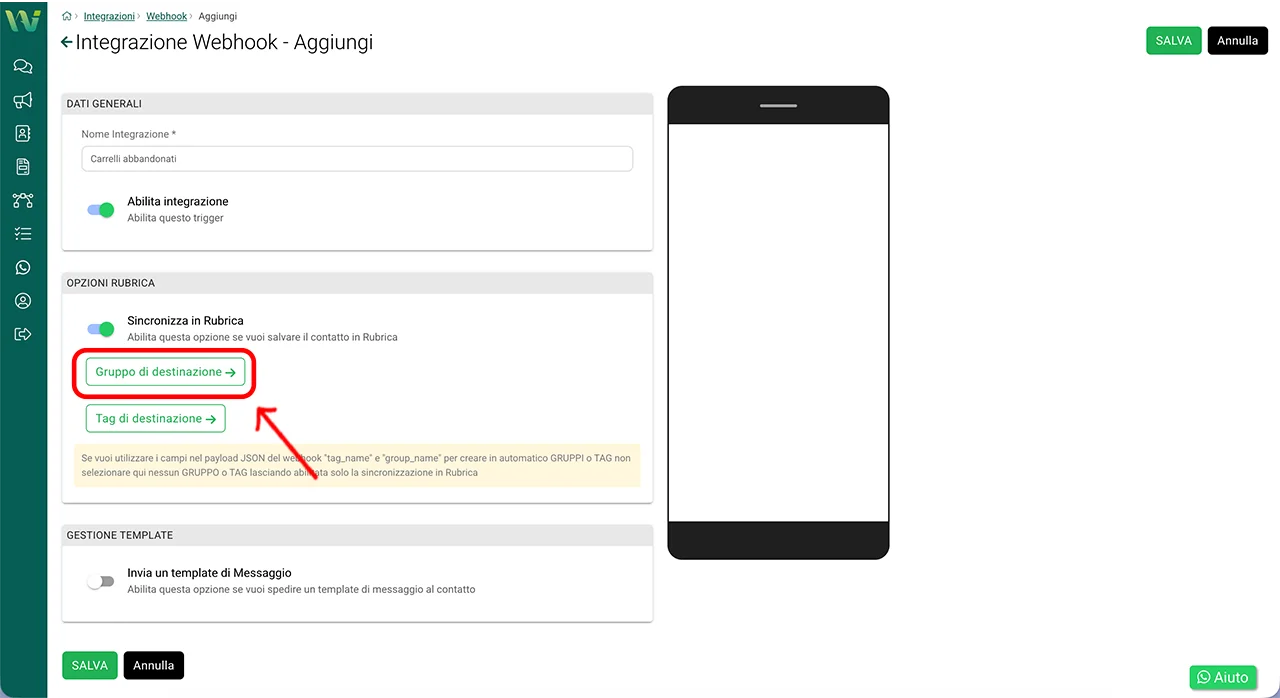
- Scegliete il gruppo desiderato dall’elenco (Esempio: Clienti Webhook, Notifiche Ordini, Lead Esterni, ecc.). Una volta confermato, il gruppo comparirà nel campo “Gruppo di destinazione”, indicando che ogni nuovo contatto proveniente dal Webhook sarà salvato in quella categoria.
Selezionare uno o più Tag di destinazione
Per aggiungere una classificazione aggiuntiva ai contatti:
- Cliccate su Tag di destinazione
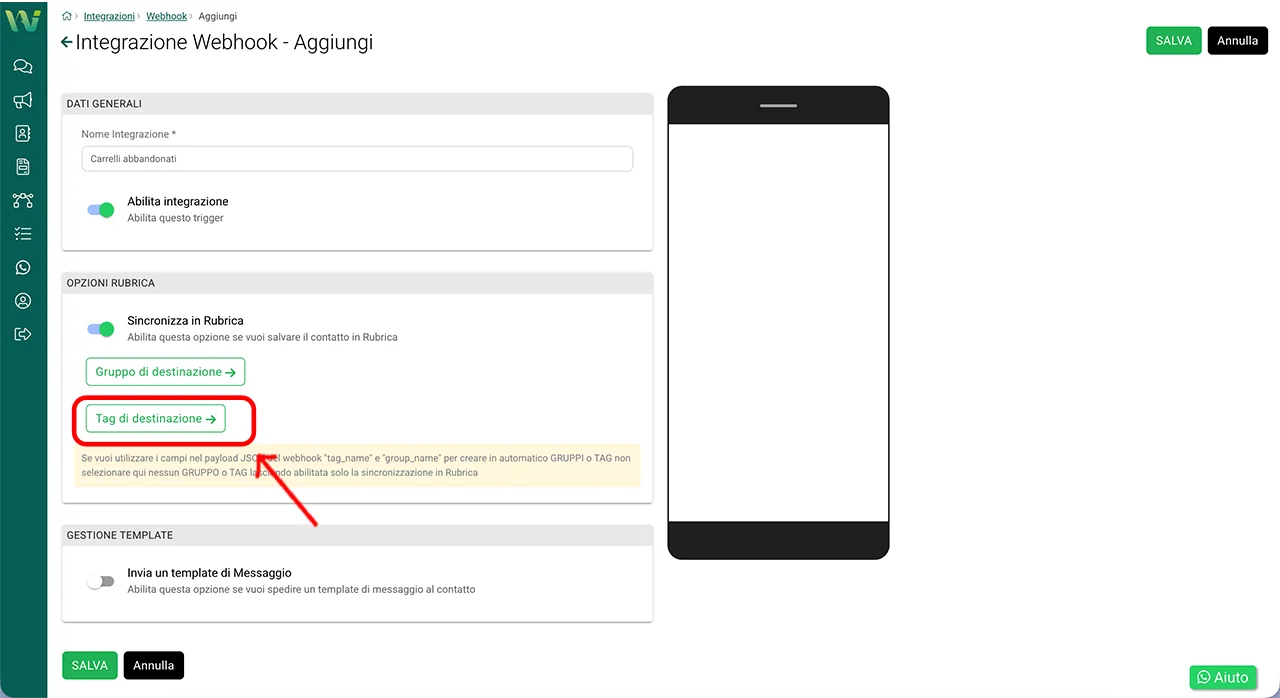
Scegliete uno dei tag disponibili (Esempio: Webhook Lead, Ordine Creato, Carrello Recuperato, ecc.)
L’uso dei tag è molto utile per:
- automazioni future
- filtri della rubrica
- segmentazione delle campagne
Nota importante sulla sincronizzazione
Se non attivate “Sincronizza in Rubrica”:
- i numeri ricevuti dal Webhook non verranno associati a un contatto
- i messaggi verranno inviati, ma il contatto risulterà anonimo
- non sarà possibile salvarlo in gruppi, assegnargli tag o farlo rientrare nelle automazioni
Per questo motivo consigliamo sempre di attivare la sincronizzazione, soprattutto se l’integrazione riguarda:
- ordini
- carrelli abbandonati
- richieste informazioni
- clienti acquisiti da piattaforme esterne
- sistemi gestionali o CRM
Fase 6 – Associare un template di messaggio e collegare i campi dinamici
Dopo aver creato i campi personalizzati e configurato le impostazioni principali dell’integrazione, è il momento di associare il template di messaggio che verrà inviato automaticamente quando il webhook riceverà i dati dalla piattaforma esterna.
Questa fase è fondamentale perché permette di riempire il template con i valori dinamici provenienti dal webhook (Esempio: nome cliente, totale ordine, elenco prodotti ecc.).
Attivare l’invio del template di messaggio
Attivate l’opzione Invia un template di Messaggio. Questo abilita la possibilità di selezionare un template WhatsApp approvato.
Cliccate sul pulsante “Seleziona un template”
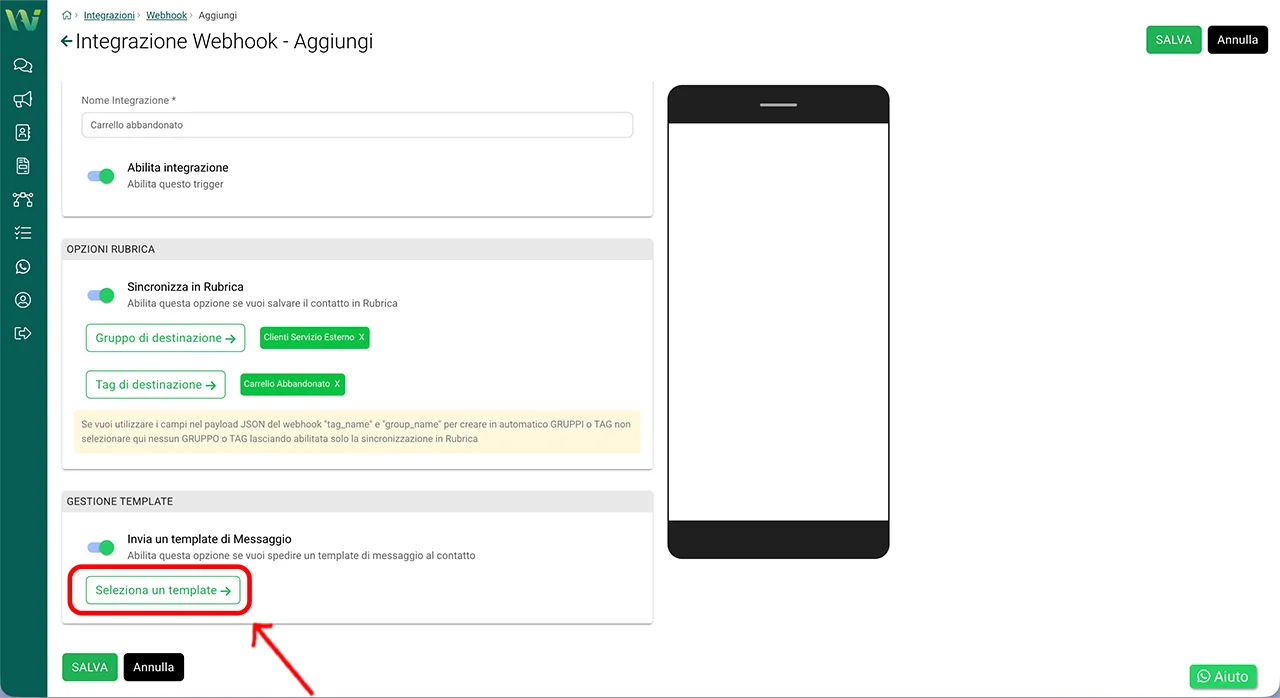
Si aprirà la lista di tutti i template approvati disponibili nel vostro account.
Scegliete quello desiderato (nell’esempio: carrello_abbandonato_webhook) e cliccate Continua
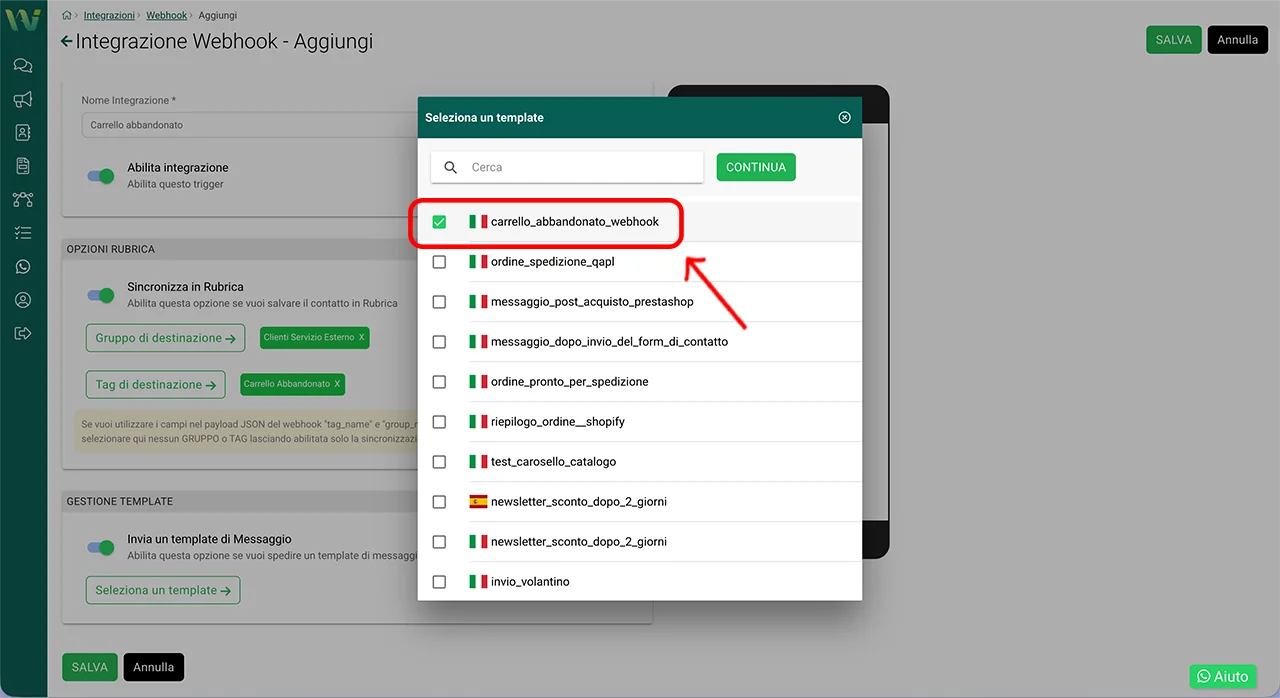
Una volta confermato, il template comparirà nel box dedicato.
Collegare i campi dinamici del template ai vostri campi personalizzati
Il template scelto può contenere uno o più campi dinamici ({{1}}, {{2}}, {{3}}, …).
Subito sotto trovate la sezione:
- Campo dinamico 1
- Campo dinamico 2
- Campo dinamico 3
- … e così via.
Per ognuno, dovete cliccare su + Seleziona variabile.
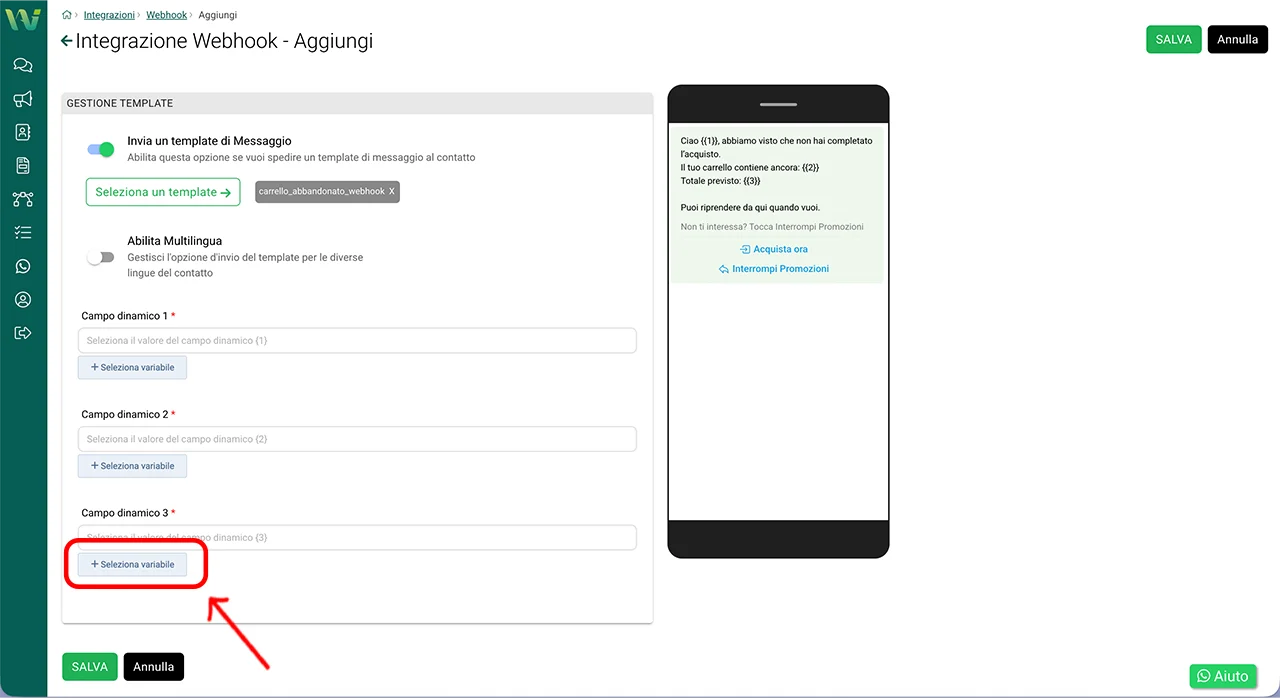
Selezionare i campi personalizzati creati nella Fase 3
Quando cliccate su + Seleziona variabile, vedrete comparire:
- i campi standard disponibili in WA Smart (Nome, Email, Telefono…)
- i campi personalizzati che avete creato in precedenza, come TOTALE_ORDINE, PRODOTTI_ORDINE, NOME_CLIENTE, ecc.
Questi sono esattamente i campi che avete definito tramite il pulsante Campi personalizzati.
Sono loro che permettono al template di ricevere i valori reali provenienti dal webhook.
Nell’esempio riportato:
- Campo dinamico {{1}} → Nome cliente
- Campo dinamico {{2}} → Prodotti nel carrello
- Campo dinamico {{3}} → Totale ordine
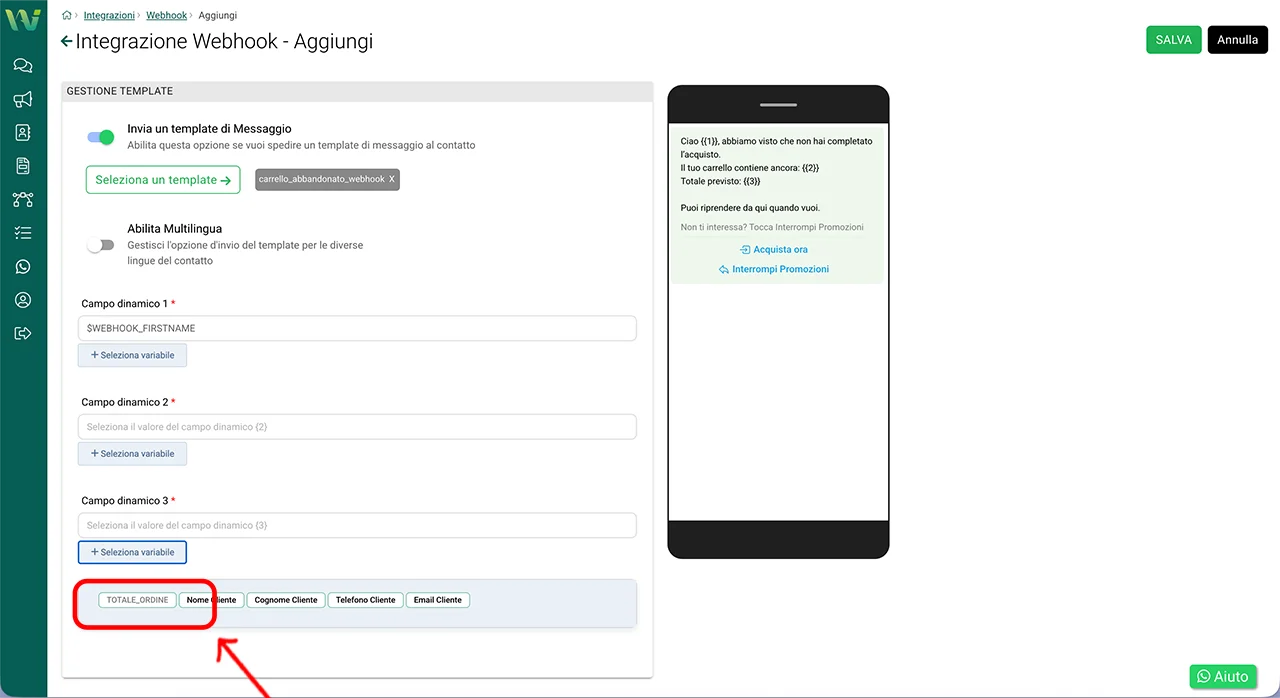
Salvare l’integrazione
Dopo aver associato tutte le variabili corrispondenti ai campi {{}} del template, cliccate su SALVA
Da questo momento:
- WA Smart Business riceverà i dati dall’esterno tramite il webhook
- riempirà automaticamente i vostri campi personalizzati
- compilerà il template con quei valori
- e lo invierà al cliente
Nota importante
Se modificate successivamente un template WhatsApp (testo, variabili, pulsanti):
- entrate nell’integrazione
- rimuovete il template
- selezionatelo nuovamente
In questo modo si aggiornerà anche l’anteprima mostrata nella piattaforma.
Fase Finale – Recupero dell’URL del Webhook e configurazione sulla piattaforma esterna
Dopo aver completato la configurazione dell’integrazione (campi personalizzati, gruppo, tag e template di messaggio) e aver cliccato su SALVA, comparirà una finestra riepilogativa contenente tutte le informazioni necessarie per collegare correttamente il vostro servizio esterno a WA Smart Business.
In questa schermata troverete:
- Il nome dell’integrazione
- L’URL Webhook
- Un esempio di JSON Body consigliato
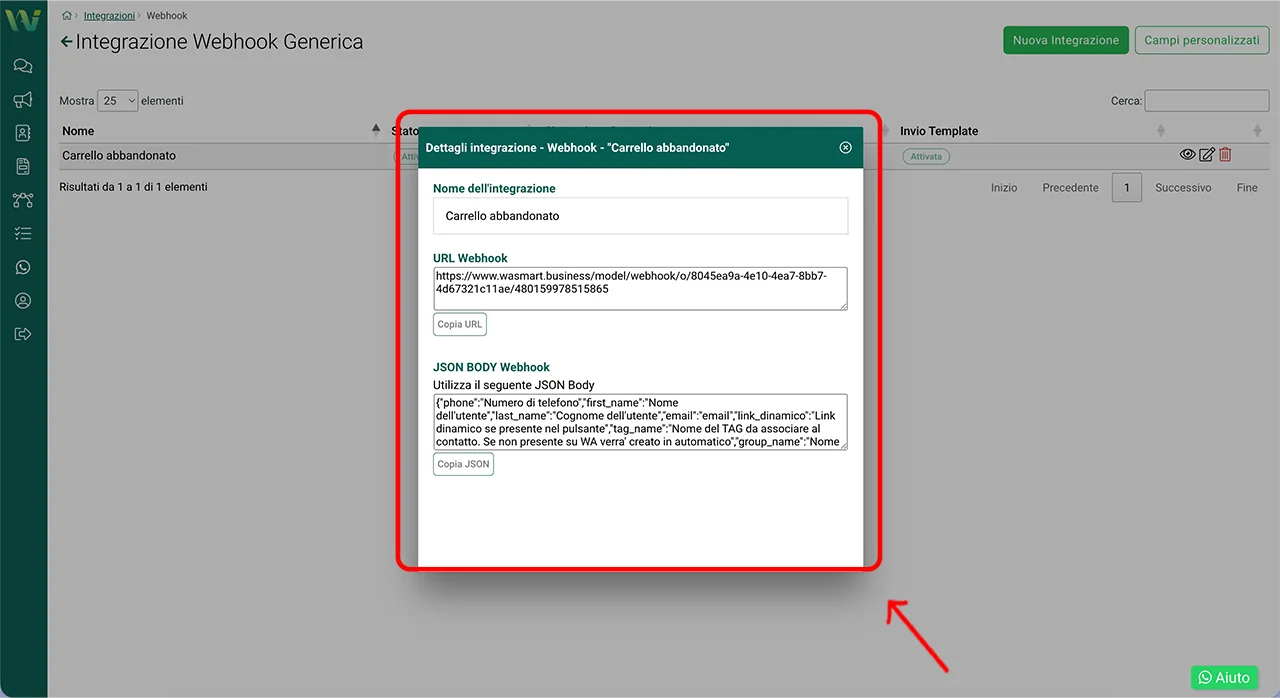
URL Webhook
L’URL Webhook è l’elemento più importante di questa integrazione.
È l’indirizzo che dovete fornire alla piattaforma esterna, ovvero il punto a cui il servizio invierà i dati necessari per compilare automaticamente il template WhatsApp.
Viene utilizzato da qualunque sistema che supporti l’invio di dati tramite chiamata HTTP POST, come:
- CRM
- Automazioni
- E-commerce personalizzati
- Gestionale interno
- Script o applicazioni custom
Vi basterà incollare l’URL nel campo dedicato al “Webhook URL”, “Endpoint”, “Callback URL” o simili.
Potete copiarlo rapidamente cliccando su Copia URL.
JSON Body Webhook
Nella parte inferiore della finestra troverete un esempio di payload JSON.
Questo JSON:
- mostra la struttura prevista da WA Smart Business per i dati in ingresso
- include i campi anagrafici base (phone, first_name, last_name, email)
- include campi opzionali come tag_name, group_name, link_dinamico
- include anche le chiavi corrispondenti ai campi personalizzati che avete creato, come totale_ordine, prodotti, id_ordini, ecc.
La piattaforma esterna dovrà inviare i dati seguendo questa struttura, sostituendo i valori con quelli reali.
Se vi serve copiare il modello, potete farlo tramite Copia JSON.